62 頁掃描課本拆成可讀筆記:ERB《3D 虛擬服裝(展示技巧)I》全書 OCR 與 24 張照片自動裁切
62 頁掃描課本,最後變成一份讀得下去、搜尋得到的課堂筆記:65 個標題、19,293 字、24 張插圖,全程在本機跑(RTX 4090 + 開源權重),沒有一頁內容離開過這部電腦。
書是香港僱員再培訓局(ERB)委託製衣業訓練局開辦的《3D 虛擬服裝(展示技巧)I 證書(兼讀制)》學員筆記(課程編號 CL036ES):由陳列展示的形式美 → 虛擬服裝圖像的產業現況 → Blender 建模基礎 → CLO3D 匯出 glTF 再進 Blender 打光、上材質、出水面的完整流程。辨識引擎用百度 Unlimited-OCR(先前的模型評測),照片則靠色調統計自動找出來裁切。
| 項目 | 實測 |
|---|---|
| 頁數 | 62 頁,全為影像掃描(1-bit/8-bit 灰階,無文字層) |
| 頁面解析度 | 300 dpi(2464×3492 px) |
| 辨識字數 | 19,293 字(繁體中文,另含英文工具名) |
| 筆記結構 | 4 章、65 個標題、可點目錄 |
| 裁出照片 | 24 張,分佈在 22 頁 |
| 每頁推論時間 | 12–70 秒(Unlimited-OCR,bf16,峰值 7.5 GB VRAM) |
重點速覽
- (一)展示技巧:產品展示帶動客流、購物體驗與品牌忠誠。設計風格五要素(品牌形象、產品特性與特點、主題、道具和裝飾物、佈局和燈光);形式美七要素(對比、對稱、重心、衡器、比例、節奏、聯想),每個要素都配一張現場照片。
- (二)虛擬服裝圖像:只用軟件生成、不涉實體材料;成本低、上市快。CLO3D 等 3D 輔助設計軟件主導市場,業界仍缺 3D 人才,衍生「數位化資產管理」與「3D 時尚藝術家」等新興工種。
- (三)Blender 基礎:物件模式/編輯模式以
Tab切換;建模工具G/R/S/E/I/Ctrl+B;常用修改器有陣列、布爾、實體化、表面細分、置換。 - (四)圖像製作流程:照明(三點光)+紋理映射+構圖+相機角度 → 布料 Cloth 物理模擬 → 道具與室內環境 → PBR 材質與 UV 展開 → 由 CLO3D 匯出 glTF 2.0 導入 Blender → 天空環境、攝影棚背景、金屬/玻璃與水面材質 → 設關鍵帧渲染短片。
目錄
先講清楚取捨
- 書上有大量手寫筆記與紅筆圈註,這批字在辨識階段就不可靠,一律沒有收進筆記;軟件截圖裡的按鍵說明只保留印刷文字。
- 表格以 HTML
<table>原樣保留,寧可難看一點,也不要重排時把數字弄丟。 - 照片用色調統計自動找(連續調區域),因此混進了幾張 CLO3D 視窗截圖;第 25、43 頁那種極暗的織物照則沒有達到門檻,沒有裁出來。
- 每段正文前後都留了空行,方便之後再排版或匯出。
這份筆記怎麼讀
正文每頁開頭有一行隱藏的掃描頁標記(例如 <!-- 原書掃描第 24 頁 -->),要對回紙本時看它最快。照片都放在它原本所在的小節末尾。
(一)服裝和紡織產品的展示技巧
1.1 產品展示對服裝營銷及推廣的重要性
在今天競爭激烈的營銷環境中,產品展示是非常重要,尤其是服飾和紡織品市場。這些技術可以幫助企業吸引客戶、增加銷售額並建立品牌忠誠度。
有效的產品展示
- 它可以吸引潛在客戶的注意力,帶領他們進入商店,從而增加客流量,最終帶動銷售額的提高。
- 通過創造一個吸引人的店內環境,客戶更有可能享受購物體驗,這可以增加品牌忠誠度和重複購買。
- 通過在商店內創造一致的外觀和感覺來強化品牌認同。這可以幫助建立品牌知名度,增加客戶對品牌的信任。
1.2 服裝和紡織產品的展示技巧
展示服裝和紡織產品的技巧,需有效呈現服裝和紡織產品的特質和吸引目光。為有效地展示服裝和紡織產品,當中需掌握以下兩大技巧:
- 設計風格
形式美
設計風格 (Design Aesthetic)
以下五個設計風格的重要元素,以確定向目標受眾傳達到位的服裝和紡織產品展示訊息。
| 品牌形象(Brand Image) | 展示的整體美學應該反映品牌形象,包括色彩搭配、字體和一般風格。對於服裝店來說,展示應該體現品牌的風格和價值觀,無論是經典優雅、現代時尚還是休閑舒適。 |
| 產品特性和特點(Product Characteristic) | 設計展示時應考慮展示的產品的特性和特點。這也會影響道具和裝飾品的選擇。例如:展示具有特定主題或圖案的產品,可以使用與其相匹配或增強其主題或圖案的道具。此外,根據產品的特性和特點,選擇最佳的展示方式和角度,以最佳方式展示產品。 |
| 主題(Theme) | 展示的主題應該具有視覺吸引力和創造性,並具有與品牌和展示的產品相關聯的明確信息。色彩配搭、道具和裝飾物等都應該共同協作,創造出一個具有凝聚力和強烈視覺效果的體驗,讓目標受眾深刻印象。 |
| 道具和裝飾物(Props and Decor) | 展示中使用的道具和裝飾物應該幫助講述故事和與觀眾之間建立聯繫。道具和裝飾品的選擇應該基於展示的產品的特性和特點,並應增強展示的整體美學。此外,將品牌標誌或標誌納入展示設計中,可以幫助加強品牌認知和品牌識別度。 |
| 佈局和燈光(Layout and Lighting) | 展示的佈局和燈光(形式美)應該設計得讓觀眾的目光聚焦在重點產品和特點上,佈局應該清晰、有序、易於導航。利用高度、深度和透視效果可以創造視覺上的興趣和期待感,而燈光的使用可以突出重點區域,並營造出一個吸引人的氛圍。 |
形式美 (Aesthetic Form)
以下七個形式美的重要元素,用來創建有效的展示。這些元素可以幫助創建一個吸引人的展示,吸引顧客並促進銷售。
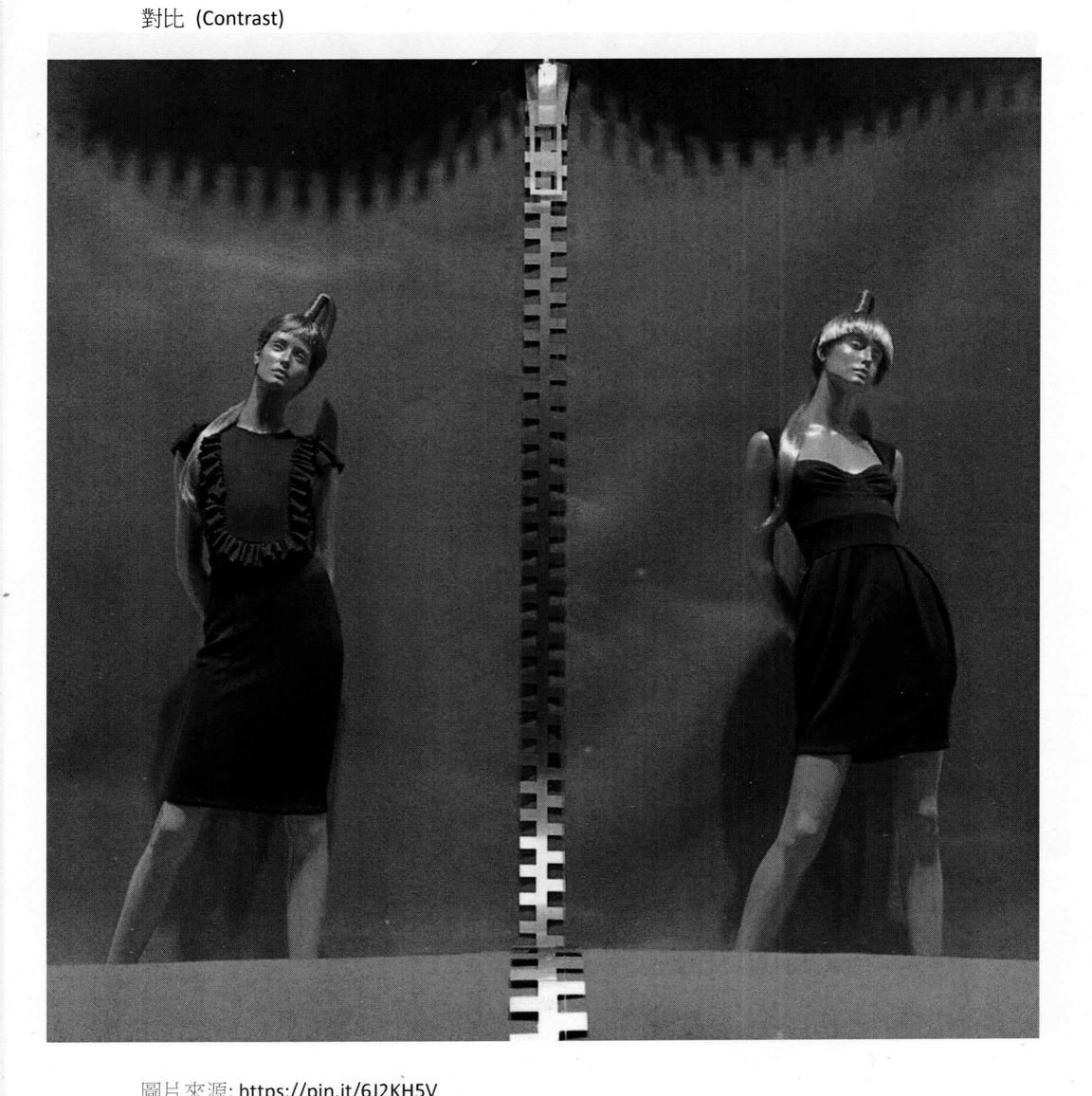
| 對比(Contrast) | 對比可以用來創建視覺上的興趣,並吸引人們關注某些產品。例如,對比顏色或紋理可以用來突出一個特定的產品或展示。 |
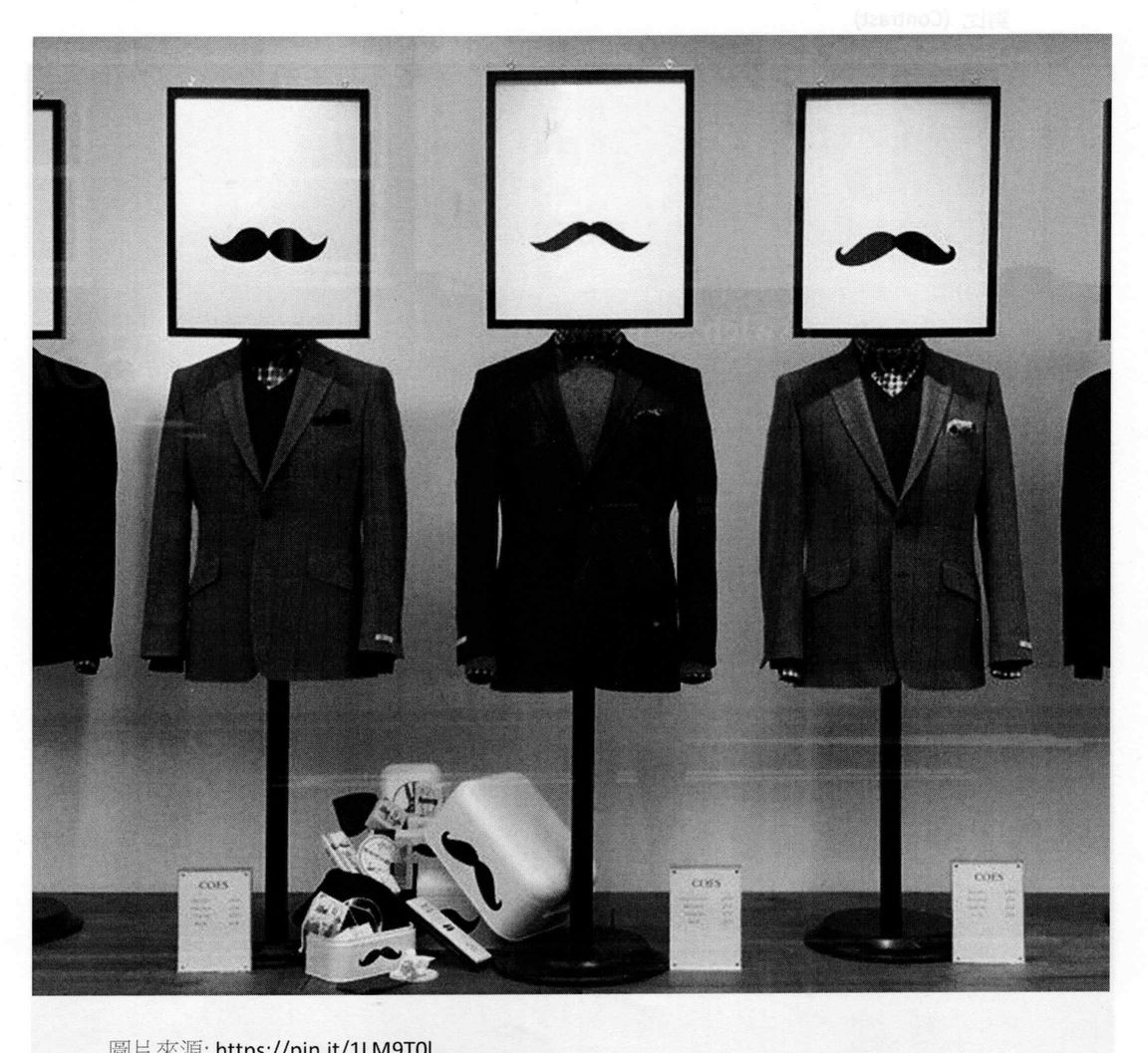
| 對稱(Symmetry) | 對稱可以用來創建平衡和和諧的展示。對稱展示可以讓人視覺上愉悅,並有助於吸引顧客的目光。 |
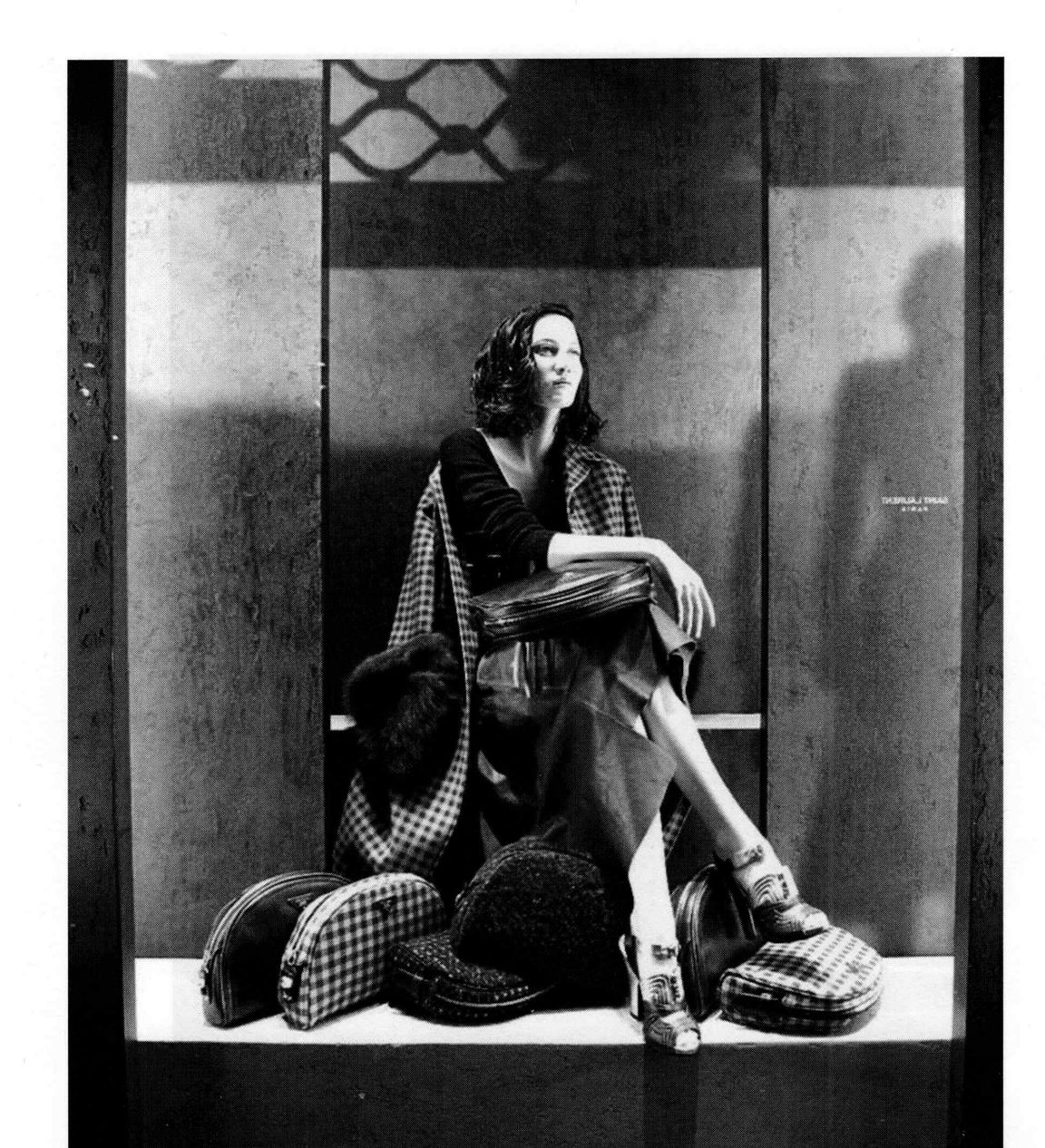
| 重心(Focal) | 重心是設計的重要原則,可以用來創建視覺上的吸引力。按照展示重心擺放陳列品可以創建一個和諧和引人入勝的展示。 |
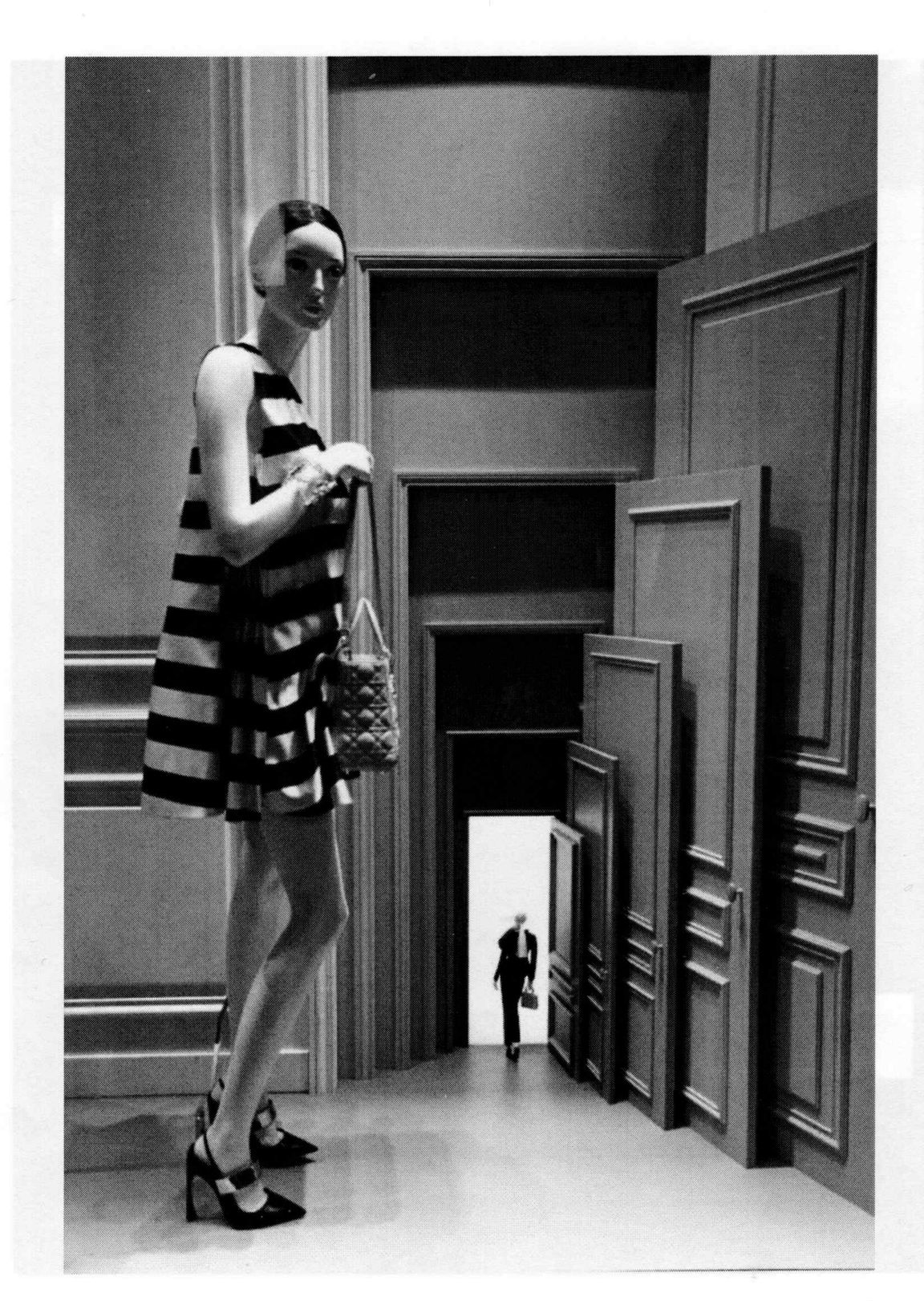
| 衡器(Scale) | 衡器是創建展示中比例感的重要元素。使用兩個或兩個以上不同大小和比例的物品可以創造視覺上的興趣,並幫助吸引顧客的目光。 |
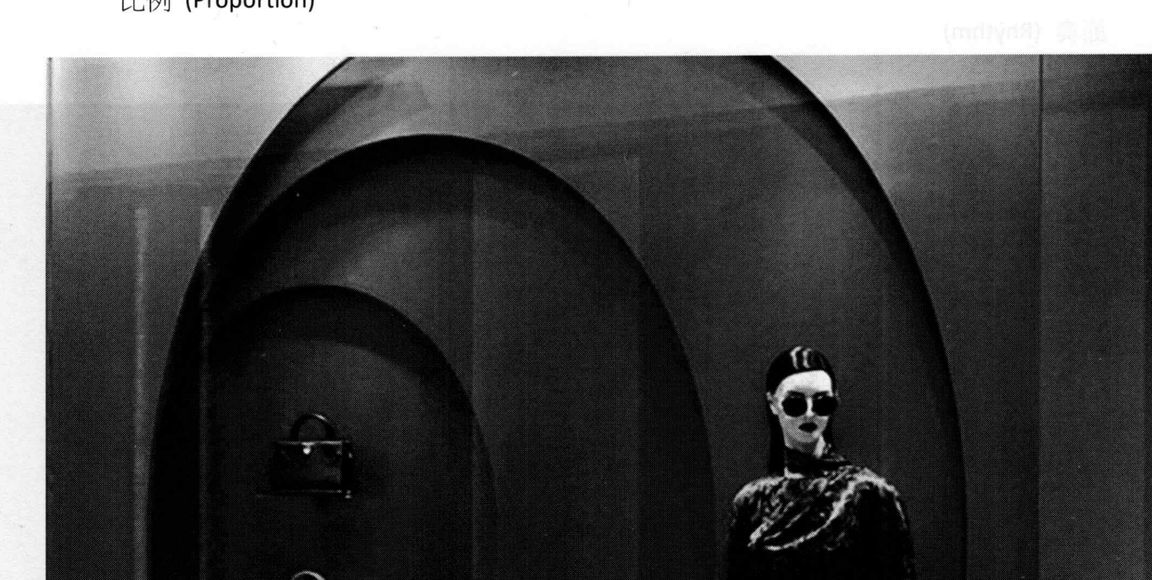
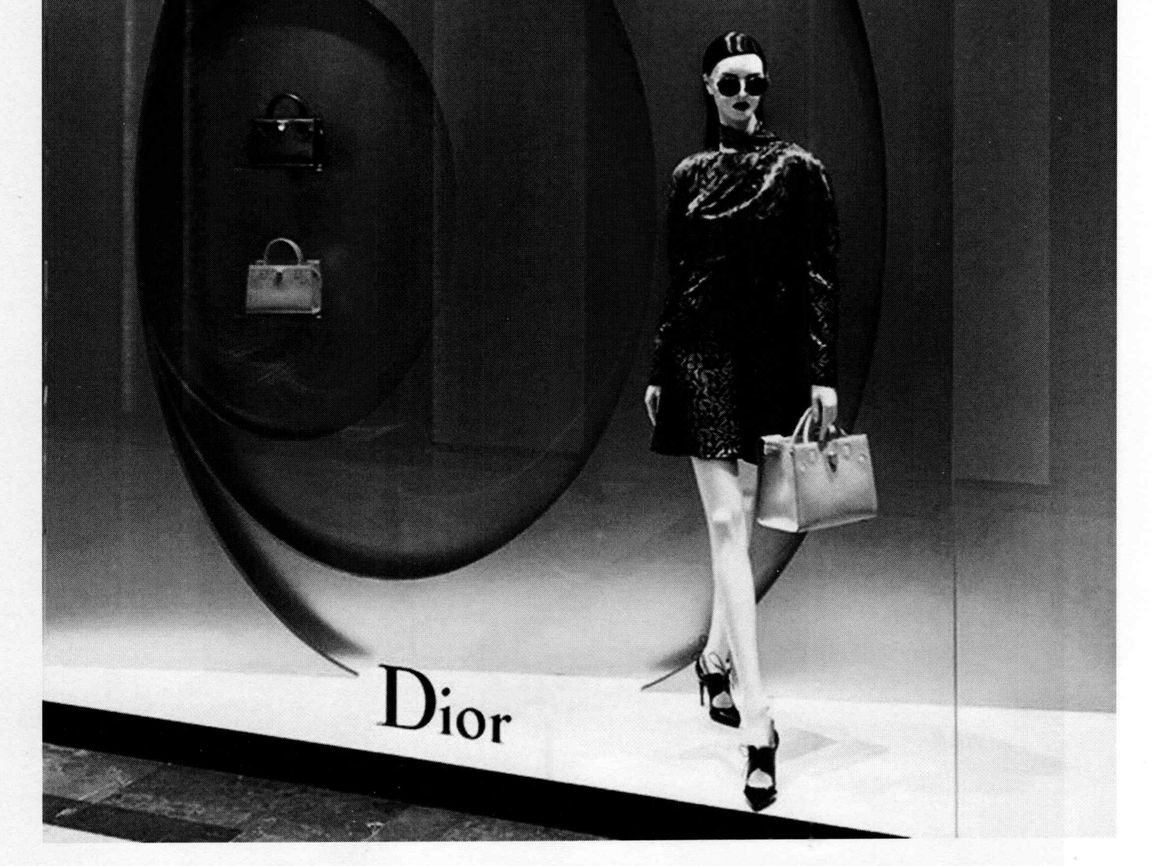
| 比例(Proportion) | 比例是創建展示中和諧感和平衡感的重要元素。比例是一個總體中各個部分的數量占總體數量的比重,用於反映總體的構成或者結構(黃金比例)。 |
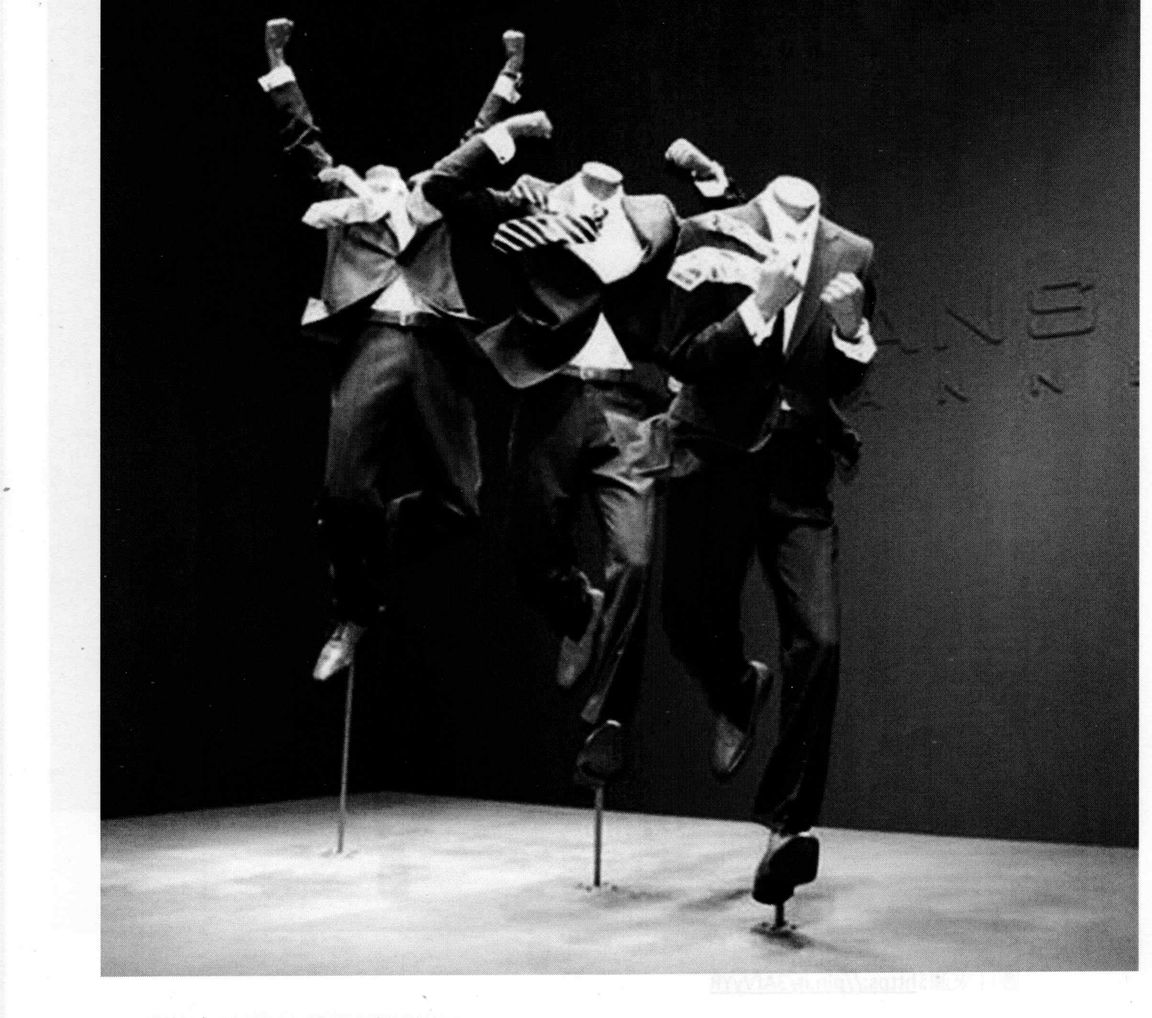
| 節奏(Rhythm) | 節奏是創建展示中動感和流暢感的重要元素。使用重複的圖案或交替的顏色或紋理可以創建節奏感,並有助於吸引顧客的目光節奏不僅限於聲音層面,景物的運動和情感的運動也會形成節奏。節奏變化為事物發展本原,藝術美之靈魂。相對論變化的結果。 |
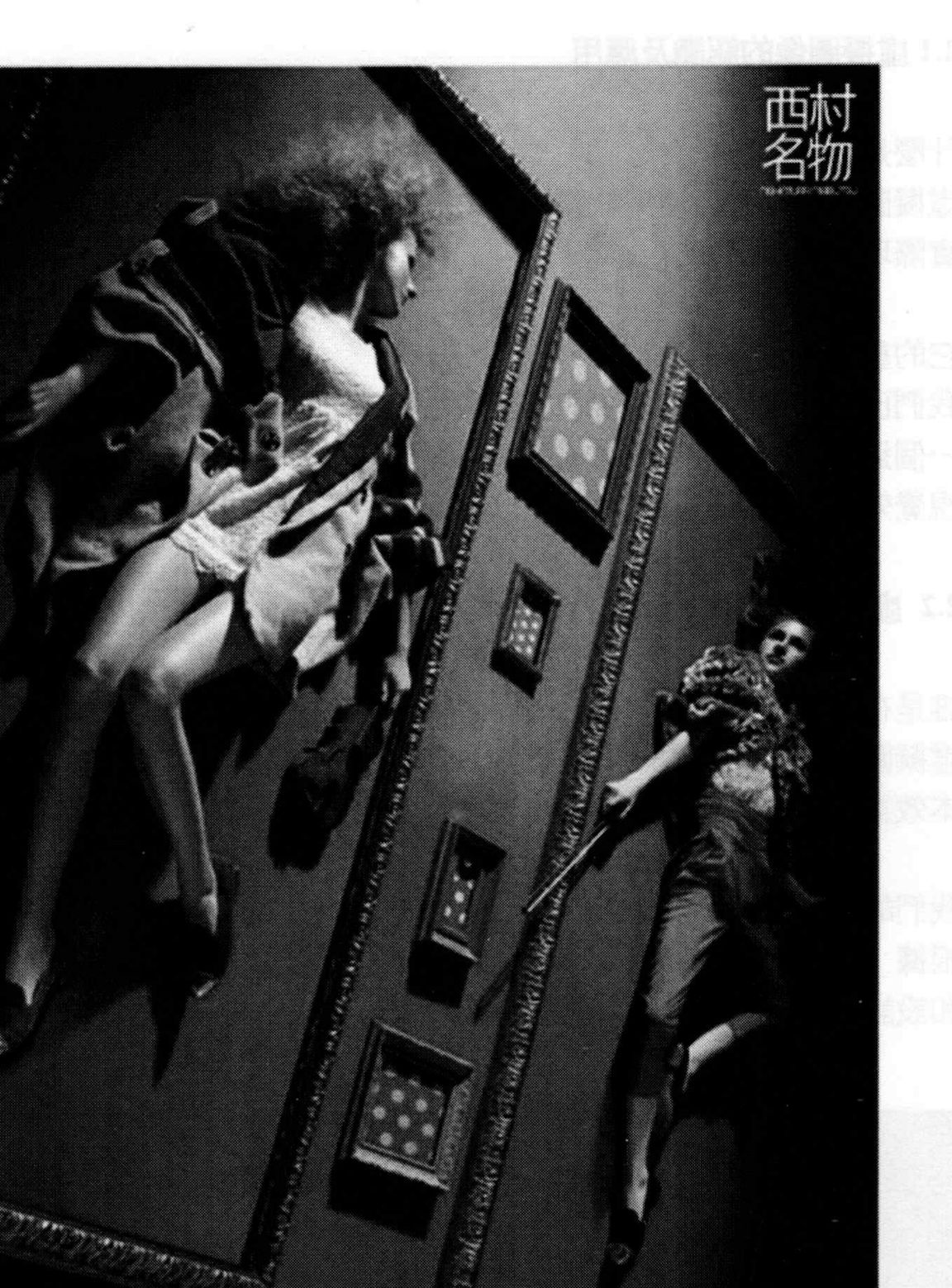
| 聯想(Association) | 聯想是創建展示故事或主題的重要元素。使用與所展示產品相關聯的道具或視覺提示可以創造一個上下文的感覺,並有助於引起顧客的想像力。 |
示例:對比 (Contrast)
示例:對稱 (Symmetry)
示例:重心 (Focal)
示例:衡器 (Scale)
示例:比例 (Proportion)
示例:節奏 (Rhythm)
示例:聯想 (Association)
(二)虛擬服裝圖像介紹
2.1 虛擬圖像的認識及應用
什麼是虛擬圖像?
虛擬圖像指的是僅使用軟體創建的圖像(一系列圖像)或影片,不涉及任何實體材料、實際環境或產品。
它的重要性在那裡?
我們已進入數位採購的時代,而數位行銷已成為銷售活動的重要組成部分。
一個逼真的虛擬產品圖像(在我們的行業中,從面料、鞋類、配件到服裝)搭配有趣的視覺效果,可以啟發概念,並以更低的成本和更快的速度將產品推向市場。
2.2 虛擬服裝圖像於服裝行業的應用及趨勢
誰是在虛擬圖像應用於產品方面的領先者?
虛擬圖像已經被室內設計、家具、玩具、電器和汽車行業採用了十多年,因為它具有成本效益和速度的優勢。與 AR/VR 應用結合,這項技術大大改善了客戶體驗和產品行銷。
我們的服裝行業情況如何?
根據 Material Exchange 的《2021 年數位採購市場報告》,現時很多服裝供應商、買家和設計師正在採用各種各樣的 3D 軟體。
數位採購市場調查(2021)
Global Reach
With over 160 participants from 26 countries, the survey reached suppliers, buyers as well as academics and media involved in material and component sourcing across both the apparel and footwear industries.
Almost an even split
Buyers prove to be more digital ready than suppliers, as 47% cite teams using 3D software. Suppliers are not only lagging behind industry adoption, but clearly the first suppliers to adopt digitalization will benefit.
Material Exchange
Other
The sourcing value chain is both vast and diverse and we were pleased to receive input form Trade Associations, Academia, Press and more.
Material
CLO seem to be leading the market
服裝相關軟體/技術
有哪些服裝相關軟體/技術?
- 專業紗線數位化 - Yarn Bank
- Shima Seiki - Apex
- CLO3D、Browzwear、Optitex、Style3D
- 第三方支援軟體,例如Ecoshot
- 其他:Adobe Substance、PhotoShop、AutoCad、Rhinoceros等。
除了用來製作虛擬服裝的 3D 輔助設計軟件 (如: CLO3D、Browzwear、Optitex 等), 他們正開發其他軟體和探索當中的可能性。
調查也指出一些軟體,如 Maya、KeyShot 和 MODO 等的軟體,和 Blender (3D 建模渲染軟件) 一樣,都可用於創建虛擬圖像/動畫。
虛擬服裝圖像對服裝供應鏈的影響
隨着商業銷售簡報活動頻繁和網上媒體發展興旺,服裝行業要求產品圖像的數量越來越多和質素越來越精緻,當中已有服裝公司利用 3D 建模渲染軟件來應付市場急速變化,將虛擬服裝生成逼真圖像,並配合建構的三維虛擬陳列場景來展示出豐富和吸引的視覺效果。
然而,服裝業仍缺乏人材掌握這些 3D 建模渲染軟件。
此外,市場上也有像 TheFabricant 和 Threekit 這樣的公司,他們的興起,以填補市場的人力空缺,為品牌提供虛擬形象解決方案。
然而,第三方服務可能不適用於中小型企業,因為服務費用可能會很昂貴。
像 Style3D 這樣的虛擬服裝的 3D 輔助設計軟件公司也擴展了其軟體能力,以填補部分差距。
新興的關鍵工程
- 數位化資產管理 (Digital Assets Management)
- 3D時尚藝術家 (3D Fashion Artist)
供應鏈的影響:逼真三維圖像的好處
虛擬服裝圖像對服裝供應鏈的影響
透過數位行銷的崛起、網路購物行為的增加、以及激烈的市場競爭,產品展示已成為銷售和行銷的重要環節,尤其是在服飾和紡織品市場。逼真的三維產品圖像和有效的視覺陳列在這個行業中扮演了重要的角色。
逼真的三維產品圖像提供了多重好處
透過清晰簡潔地傳達產品特徵和優勢,提高消費者對產品的信任。客戶可以更快地做出購買決策,這種透明度和準確性的提高建立了品牌和產品的信任。
逼真的三維產品圖像在五花八門的市場和線上商店中抓住消費者的注意力,比傳統的產品攝影更具吸引力。
增强了行銷的力度,可以應用於各種行銷渠道,例如廣告、社交媒體。這創造了一個一致且專業的產品形象,吸引消費者並強化品牌認同。
數位資產流程
長期累積數位資產可以創造效率。
(三)3D 建模渲染軟件簡介
3.1 常見 3D 建模渲染軟件的種類
資訊來源: SourceForge
3.2 建模渲染軟件(例如:Blender)的操控環境及基本功能
3D 建模渲染軟件:Blender
「Blender」基本控制和指令鍵
| 3D Modeling Mode | “ctual B” = 修合面边 | ||
| 物件模式(Object Mode) | 允许移動及一般性物件編輯 | Object ModeObject ModeEdit ModeSculpt ModeVertex PaintWeight PaintTexture Paint | |
| 編輯模式(Edit Mode) | 允許編輯物件的幾何形狀結構 | Edit ModeObject ModeEdit ModeSculpt ModeVertex PaintWeight PaintTexture Paint | |
| 使用(Tab)键在這兩個模式之間切換 | |||
- Normal ongivals. Select all some objects
3D 建模工具一覽
| 3D 建模工具 | ||
| 物件模式/編輯模式Object Mode/Edit Mode | 選擇物件、頂點 (Vertex)、邊緣 (Edge) 或面 (Face) | |
| 設定游標位置以建立新物件、設定物件原點、影響轉換 | ||
| 移動選擇物件位置 [G] | ||
| 旋轉選擇物件 [R] | ||
| 縮放選擇物件 [S/Alt S] | ||
| 編輯模式Edit Mode | 拉伸(Extrude)選定的頂點、邊緣或面 [E] | |
| 在面內插入(Insert)新環 [I] | ||
| 圓角(Bevel)選定的頂點或邊緣 [Ctrl B] | ||
| 環形切割(Loop cut)添加頂點 | ||
| 旋轉(Rotate)選定的物件 [Shift O] | ||
| 編輯模式Edit Mode | 左:編輯頂點 [1]中:編輯邊緣 [2]右:編輯面 [3] | |
| 視圖模式Preview Mode | 編輯物件的視圖模式 | |
| 材質預覽視圖模式 | ||
| 渲染預覽視圖模式 | ||
導覽控制與其他快捷鍵
| 導覽控制 | |
| 滑鼠中鍵-旋轉視點 | |
| 滑鼠中鍵滾動-縮放視點 | |
| Shift+滑鼠中鍵-調整視點 | |
| 其他導覽工具,以協助控制視點 | |
| 其他快捷键: | |
| 按“N”键打開物件數據面板,控制相機 | Ctrl + Alt + "D"(numberpad) |
| 按小鍵盤上的“.”键以將視角對焦和縮放到所選物件。 | |
| 按小鍵盤上的“0”鍵以切換到相機視角。 | |
入門設置(渲染設定)
| 前往渲染設定 (Render Properties),並進行如下更改: | |
常用的修改器(Modifiers)
在 Blender 中,修改器是快速完成大量建模工作的關鍵。
| 陣列(Array) 修改器 | 用於在物件中添加幾何形狀的副本。 |
| 布爾(Boolean) 修改器 | 用於從實體物件中切除所需的形狀,而不是從基本形狀開始添加。 |
| 實體化(Solidify) 修改器 | 用於為幾何形狀添加厚度。 |
| 表面細分(Subdivision Surface)修改器 | 用於向現有幾何形狀添加幾何結構(頂點、面等),並在新舊幾何形狀之間進行插值,以創建更平滑的表面。 |
| 置換(Displacement)修改器 | 用於為幾何形狀添加隨機變化,以產生不規則的結果。 |
課堂示範與學生習作
3D 建模渲染軟件簡介
3D 建模渲染軟件:Blender
課堂示範:
建立平台 [縮放、倒角]
建立樓梯 [縮放、次表面、挾出、倒角]
建立桌子 [縮放、次表面、挾出、倒角]
建立懸掛架 [縮放、次表面修改器]
建立鈕扣 [插入、挾出、頂點倒角]
建立拉鍊 [陣列修改器]
課堂學生習作:
建立風格化拉鍊拉頭
建立風格化的鈕扣
(四)虛擬服裝和紡織產品及陳列場景圖像製作
運用 3D 建模渲染軟件,可以製作逼真的虛擬服裝紡織圖像。
在此章節中,將教授如何使用開源 3D 軟件「Blender」創建真實感的虛擬產品圖像。我們也會利用來自傳統服裝軟件如「CLO3D」的 3D 服裝檔案創建這些圖像。
Blender 軟體的應用
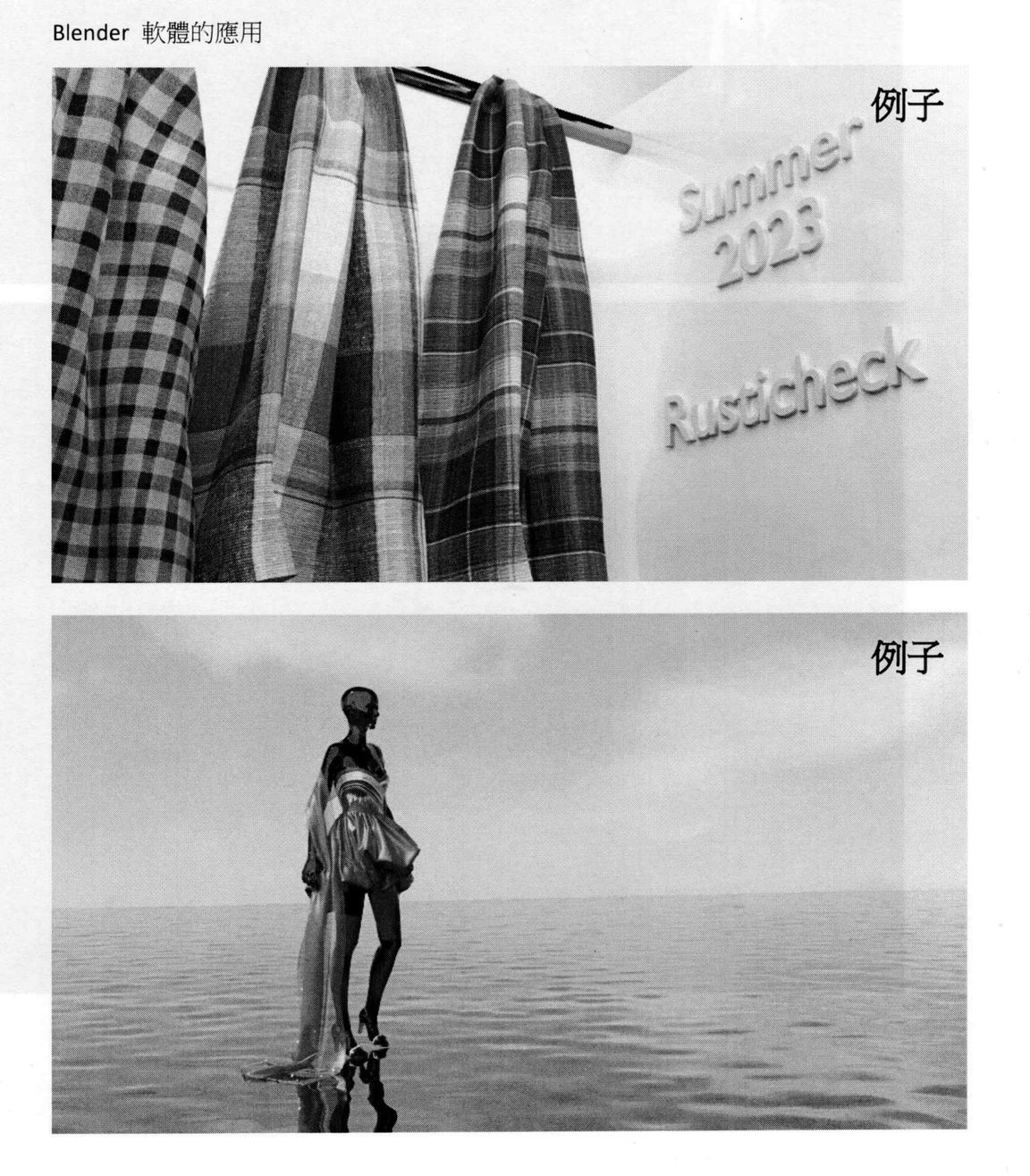
4.1 3D 建模渲染軟件製作產品圖像真實感的要素(例如:從照明效果、紋理映射、構圖、拍攝角度等)
產品圖像真實感
為創造出真實且具有視覺吸引力的產品圖像,有以下四個考慮要素:
照明效果:照明是最關鍵的因素之一,因為它可以顯著地影響圖像的氛圍。正確的照明可以幫助突出產品的特點,並創造出視覺上令人驚嘆的圖像。
- 紋理和紋理映射:使用正確的紋理和紋理映射可以使產品看起來更加逼真。
- 構圖:背景可以大大增強產品的整體呈現效果,圖像中物體的排列方式可以顯著地影響整體美感。
相機和拍攝角度:選擇合適的相機和角度可以對最終效果產生顯著影響。
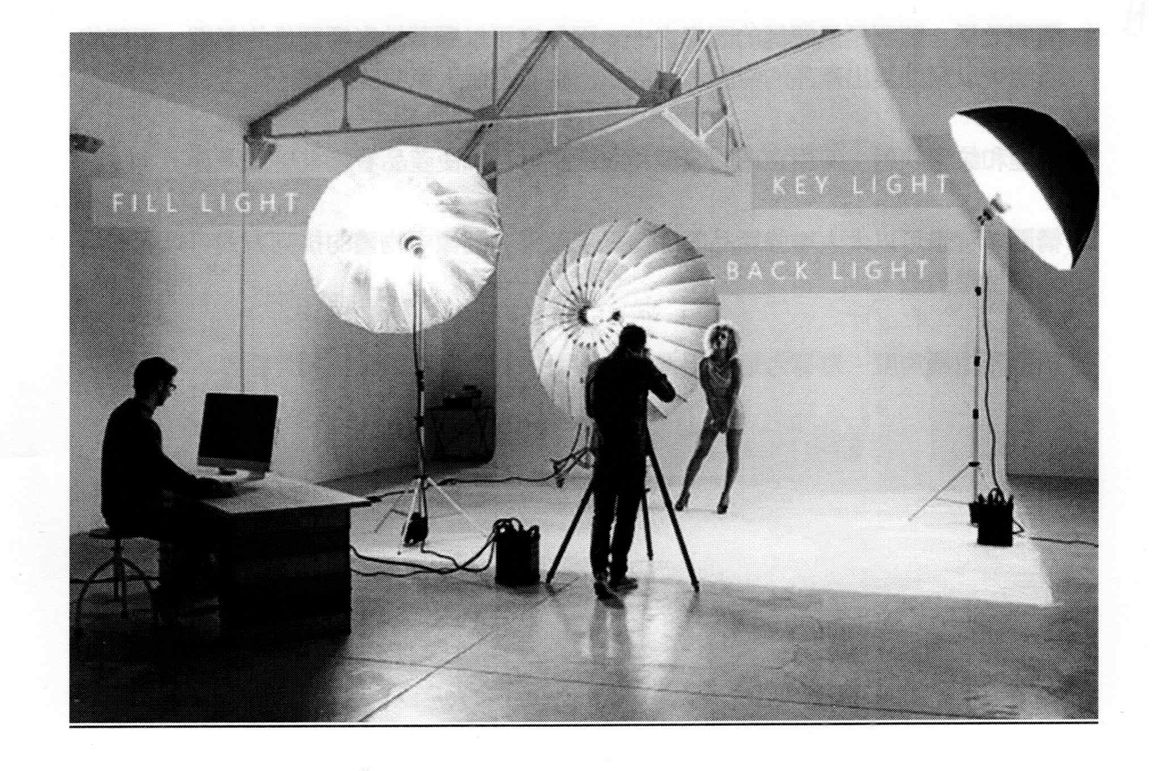
照明效果
使用三點照明設置來創造產品圖像的深度和立體感。
調整光線強度和範圍以創造不同的效果,並突出產品的特定區域。
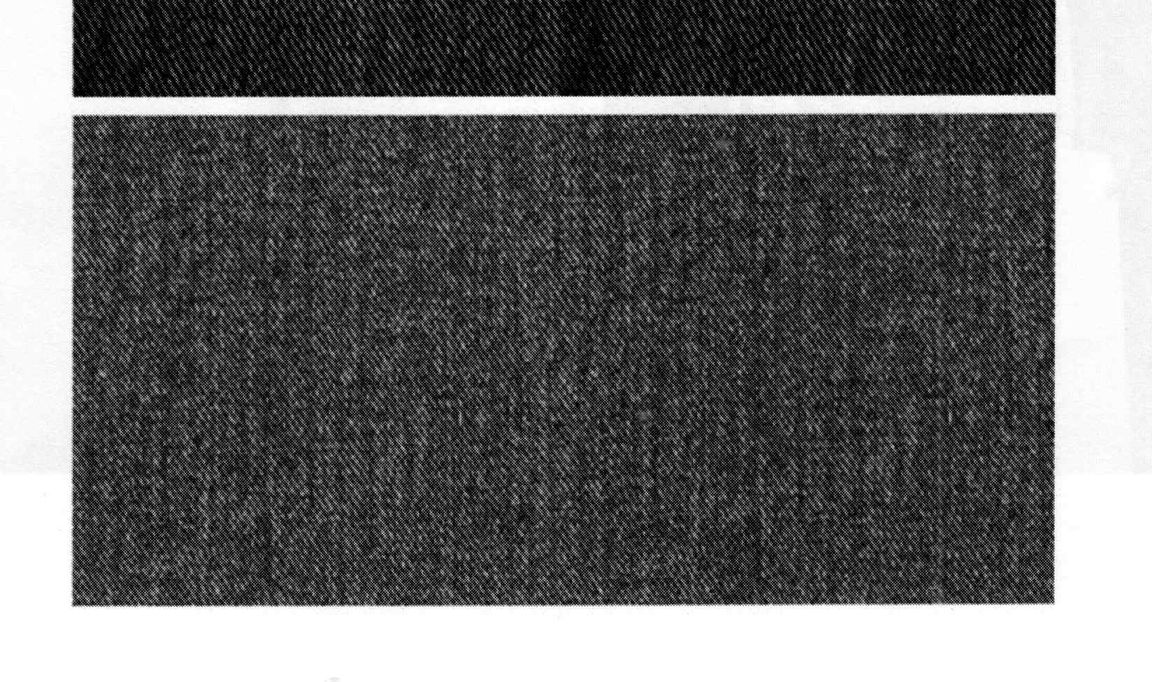
紋理和紋理映射
使用高分辨率紋理來準確地呈現產品表面。
調整紋理映射以確保紋理無縫且準確地應用於產品上。
構圖
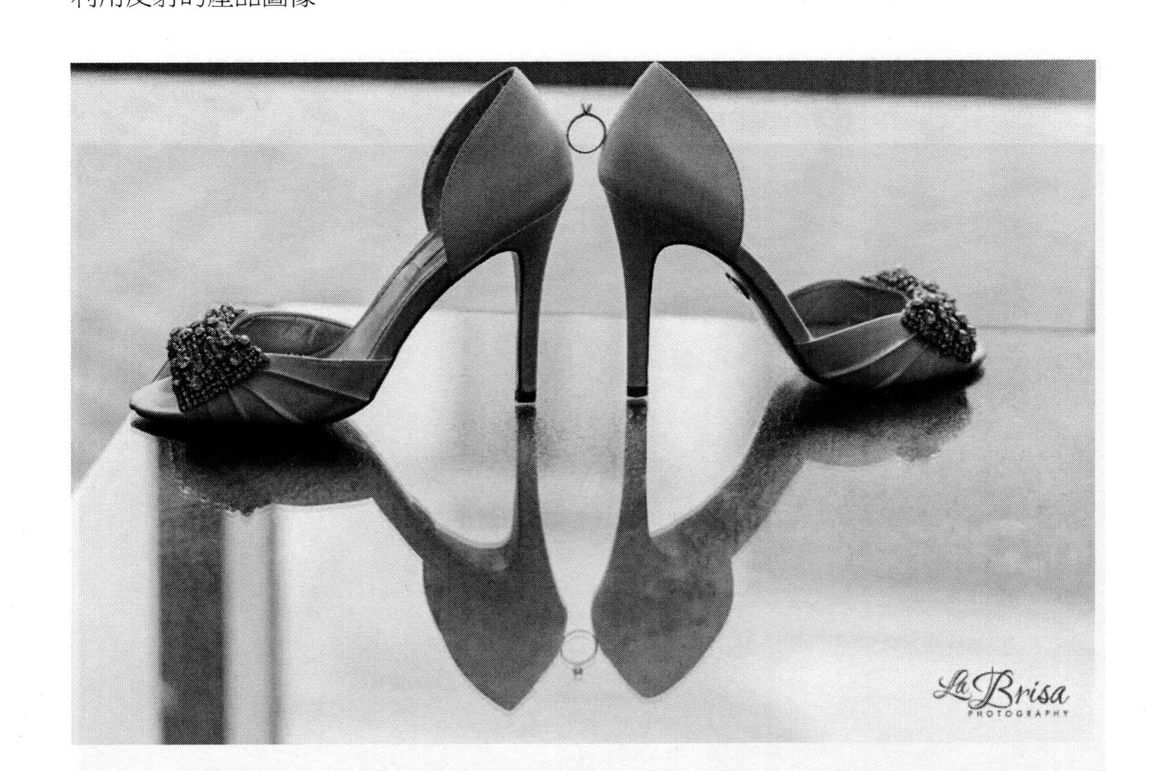
使用陰影和反射來增加產品圖像的深度和立體感。
使用乾淨且具有影響力的背景以保持對產品的關注。
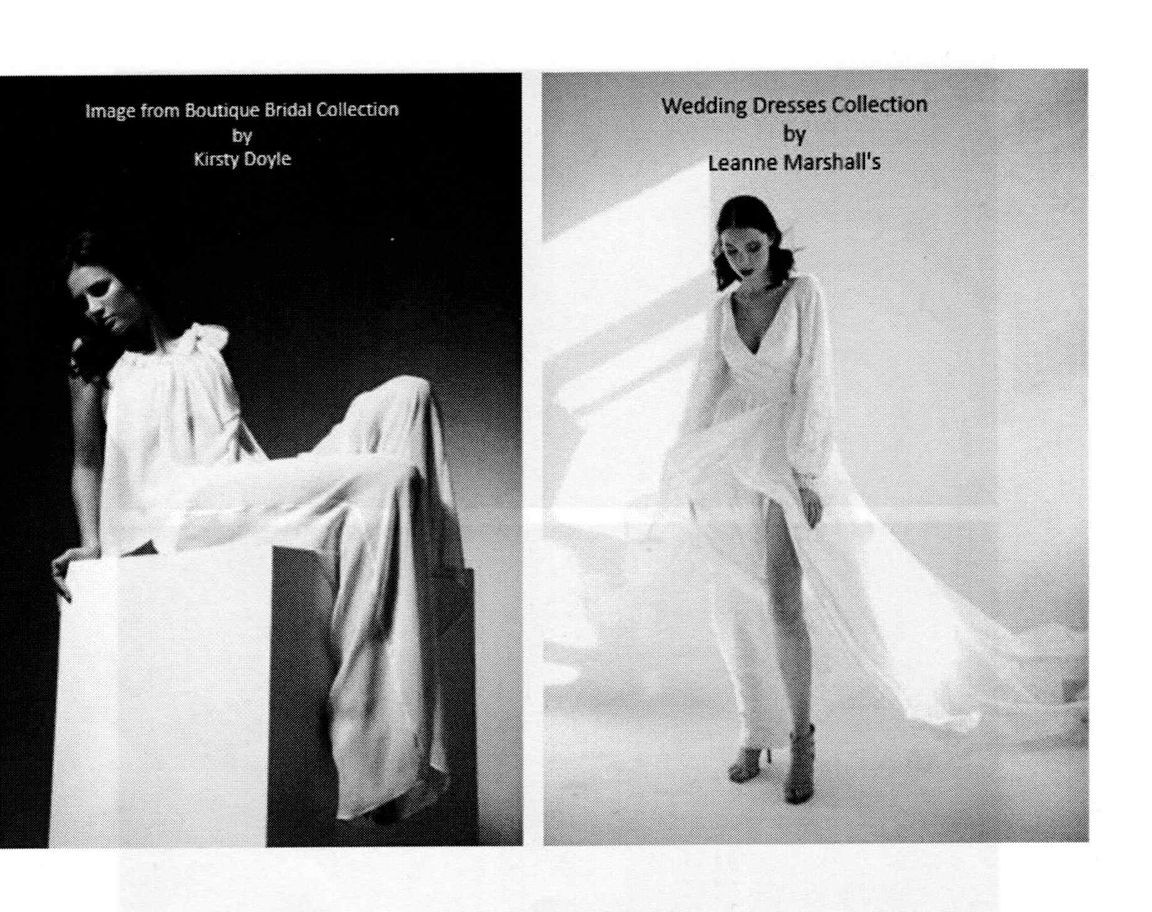
構圖(續):反射
利用反射的產品圖像。
相機和相機角度
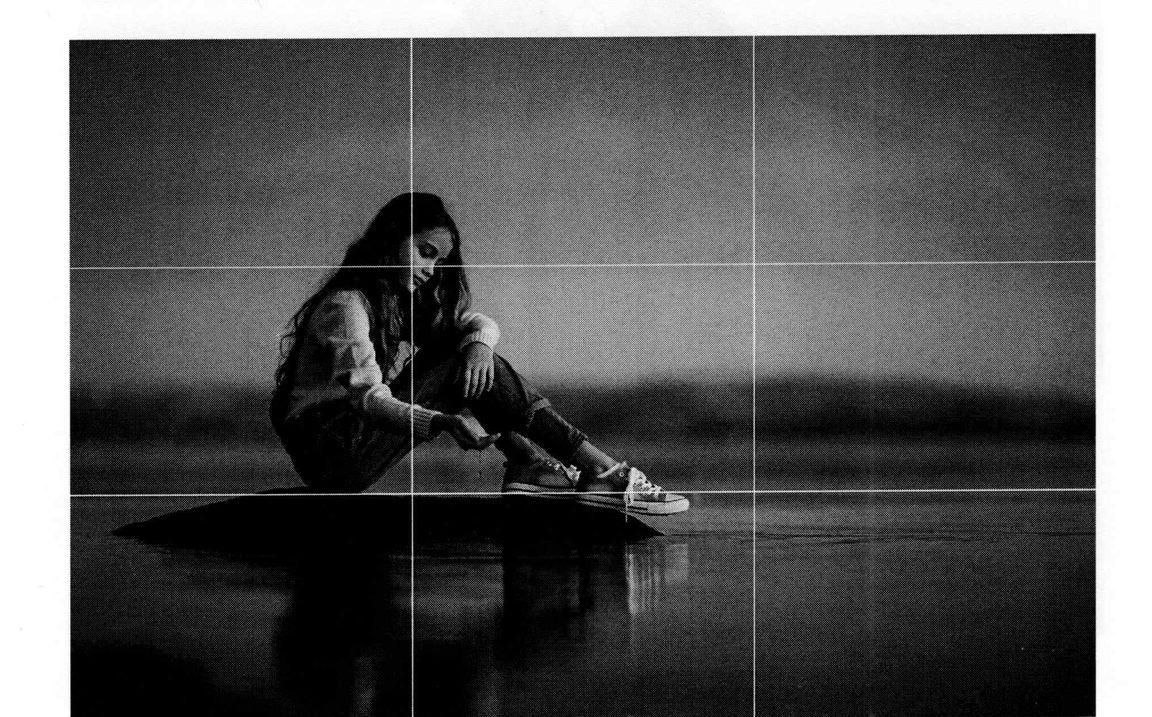
使用景深來聚焦產品的特定元素,同時模糊背景。
使用九宮格法則來創建平衡的佈局,將產品和其他元素放置在網格的交叉點上。
布料製作:Cloth 模擬
虛擬服裝紡織產品圖像製作 (創建布料)
| 布料物體 | ||
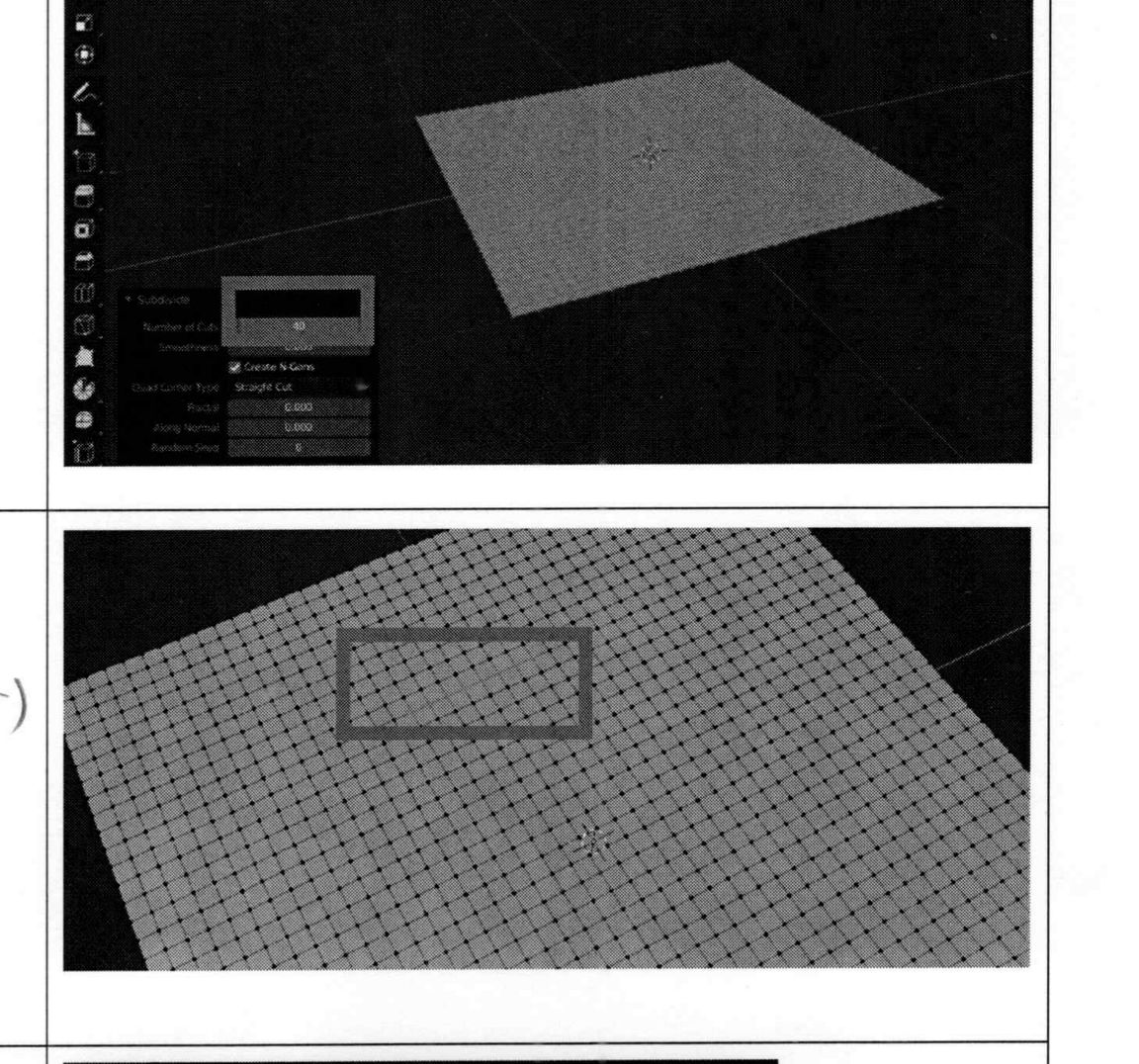
| 物件模式 | 1. 添加平面物體2. 上下移動平面物體3-5個單位3. 根據需要縮放平面物體 | Add - much - plane - subordinate - boxLumber of cut = 60. |
| 編輯模式 | 1. 增加平面物體的幾何結構。• 左鍵單擊平面物體• 選擇「細分(Subdivide)」• 設置值為 40 | |
| 2. 修復置換點• 選擇頂點編輯模式• 選擇幾個頂點(3个) | ||
| 3. 前往「物體數據屬性(Object Data Properties)」• 按「+」鍵,然後點擊「指派 (Assign)」• 這是為了將頂點固定在當前位置。 | ||
布料模擬設定
| Vertex GroupsGroup | |||||
| Assign Remove Select Deselect |
布料模擬設定(續)
| 4. 打開物理屬性,並點擊「布料」前往「碰撞」,並選擇「自身碰撞」前往「形狀」,啟用之前分配的「群組」 | ||
| 物件模式 | 5. 執行模擬3. |
平滑布料外觀
- 自動平滑陰影
- 在左側欄中找到「添加修改器」,然後選擇「表面細分」修改器。
- 設置所需的參數。
- 應用修改器,以將模擬布料轉換為物體。
練習:虛擬布料物理(布料展示)
虛擬服裝紡織產品圖像製作 (布料展示)
練習 - 虛擬布料物理
| 其他物體屬性設置 | |
| 物件模式 | 1. 添加一個立方體。2. 將物體屬性設置為「碰撞」,以與布料進行互動。 |
| 布料物體 | |
| 物件模式/物件模式 | 應用之前練習的知識,並執行模擬。*如果需要控制布料模擬的摩擦力,可以調整物體的摩擦力屬性。這可以通過在物體數據屬性中的「物理屬性」部分中找到和調整。 |
3D 建模:展示道具
創建任何與布料一起展示的道具,例如:
a. 衣架:創建一個簡單的衣架,可以將布料懸掛在其中,並模擬衣架的真實行為,例如重力和穩定性。
b. 衣架架:創建一個衣架架,可以展示多個衣架,從而模擬一個真實的衣架區域。
c. 桌子/盒子:創建一個桌子或盒子,可以將布料放置在上面,並模擬物體的互動,例如滑動和碰撞。
d. 樓梯:創建一個樓梯,可以將布料放置在上面,並模擬布料在樓梯上的運動和形變。
e. 背景板:創建一個背景板,可以放置在布料後面,並為布料提供一個更加逼真的背景環境。
透過以上步驟,可以創建各種各樣的道具,將其與布料一起展示,從而創建一個更加逼真的場景。在進行建模時,請注意細節和比例,以確保所創建的道具與布料相匹配,並提高其真實感和美觀度。
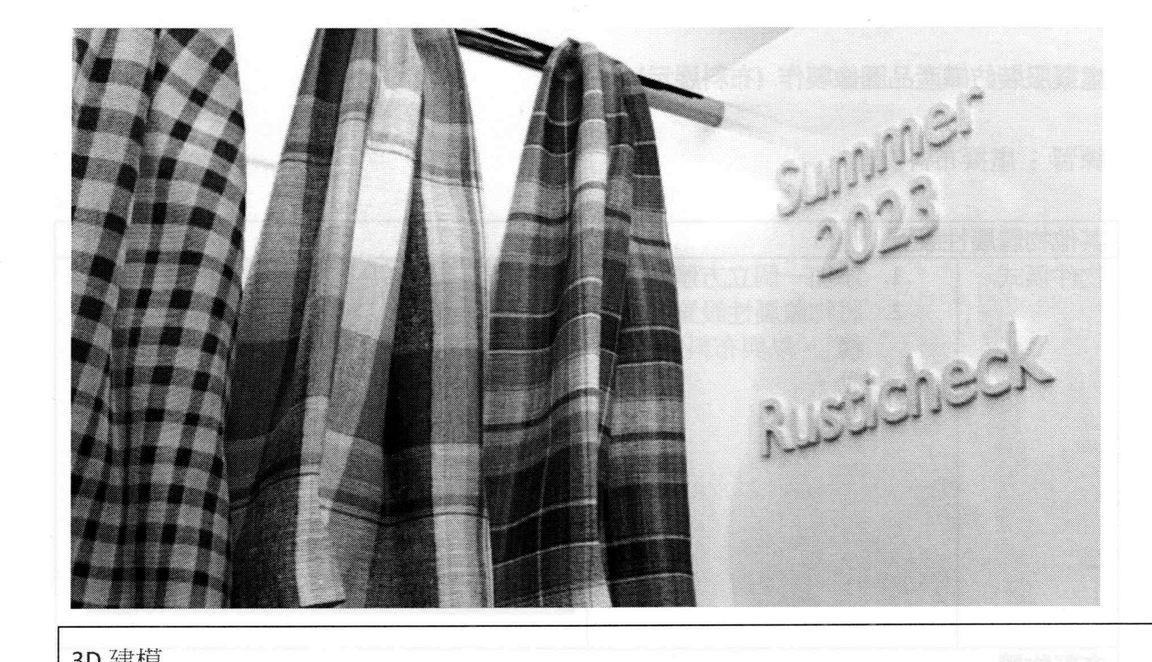
3D 建模 - 將文本添加到平面物體
物體模式
- 添加文本,並將其對齊到所需位置。
將文字加入平面物體(續)
| 物體模式 | 2. 選擇「文字」工具3. 設置文本屬性 | |
創建室內環境
| 創建室內環境 | ||
| 物體模式 | 1.選擇要添加立方體的場景。2.在3D視圖中使用「Shift+A」或點擊「Add」菜單,選擇「Mesh」,然後選擇「Cube」,以添加一個立方體。3.將立方體移動到布料和道具的附近,以便其可以完全包含它們。4.選擇立方體,然後按「N」鍵打開屬性編輯器,進入「物件數據」選項卡。5.在「物件數據」選項卡中,可以設置立方體的尺寸。可以使用比例或直接輸入尺寸的值來調整立方體的大小,以便完全包含布料和道具。6.在完成縮放和定位操作後,按「Ctrl+A」使用「Apply」菜單,選擇「Scale」,以應用縮放轉換。 | |
室內環境:刪面與佈燈
| 編輯模式 | 7. 在3D視圖中,選擇面選擇模式,這可以在編輯模式工具欄中找到。8. 選擇要刪除的面,這可以通過點擊面來完成。確保選擇的面是面向前方的。9. 按下「Delete」鍵,或者在編輯模式工具欄中點擊「Delete Faces」按鈕,以刪除選擇的面。 | |
| 物體模式 | 10. 選擇燈,按下「G」鍵,以進入移動模式。11. 將燈移動到立方體的天花板位置。確保燈位置在立方體的天花板上方,並且可以照亮整個場景。12. 按下「Enter」鍵或點擊屬性編輯器中的「確定」按鈕,以確認燈的新位置。 |
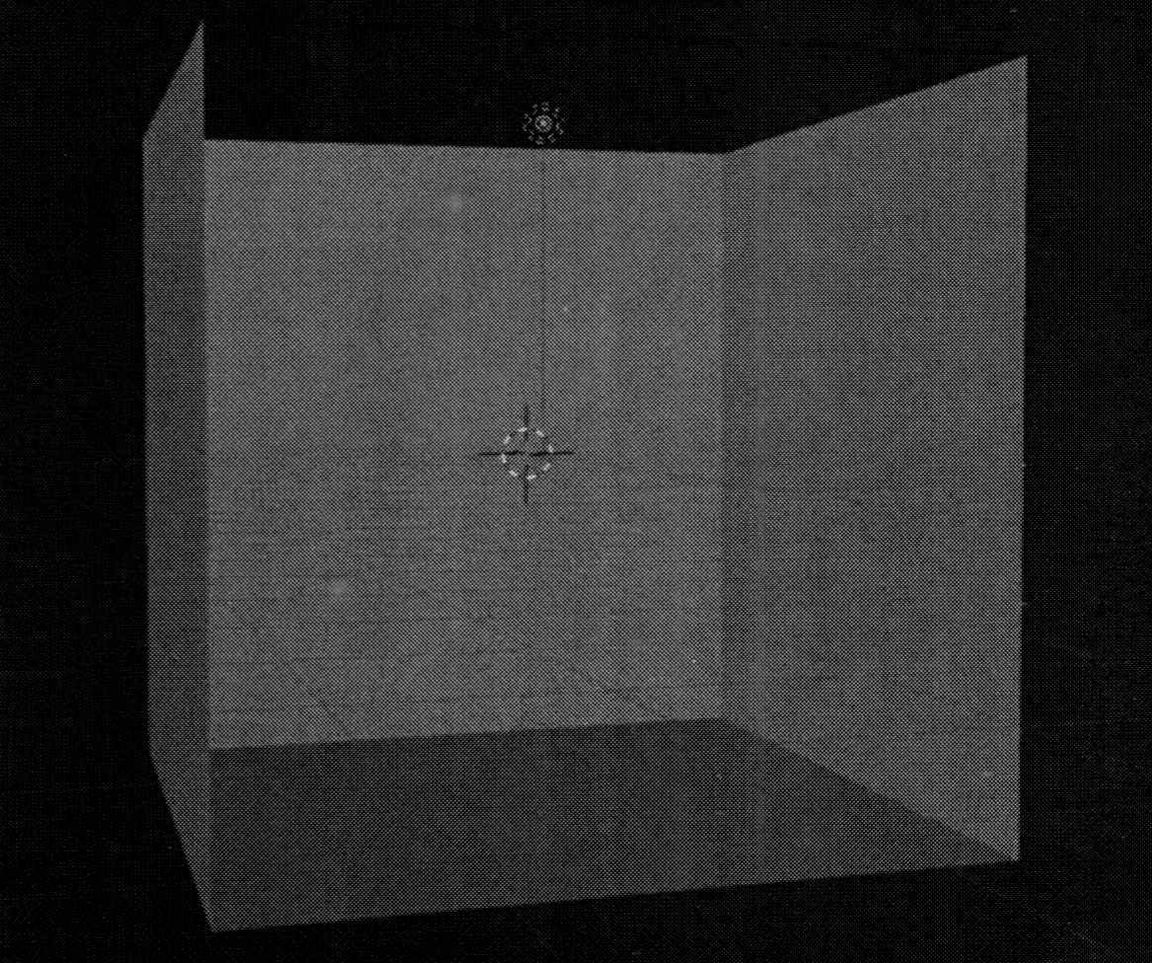
設置相機
| 物體模式 | 13.使用「照明數據,選項卡調整燈光效果。在屬性編輯器中,點擊「燈光數據」選項卡,這裡可以調整燈的顏色、強度、範圍、陰影等參數。 | |
| 14.並使用「渲染預覽,檢查燈光效果。 | ||
| 設置相機 | ||
| 物體模式 | 1.在想要的角度上,按下“Ctrl”+“Alt”+“O”固定相機視角。2.按“N”鍵並進入“視圖”功能表來固定相機視角。3.嘗試不同的相機角度來拍攝想要的畫面。Click ☑ | |
PBR 材質:使用數位圖書館
練習 - 使用「PRB」材料製作虛擬布料圖像
使用數位圖書館
從 Blender 數位圖書館中簡單檢索材質
- 把位於視窗頂部「Blender Kit」打開
PBR 貼圖種類
- 瀏覽所需的布料材質,然後將其拖放到布料和其他 3D 物體上
使用材料節點與 PRB 材料貼圖映射。
以下是每個 PRB 圖的簡要定義:
漫反射貼圖 (Diffuse): 一種紋理貼圖, 用於定義材質的基本顏色, 進而決定材質在漫反射照明下的外觀。
金屬貼圖 (Metallic): 一種紋理貼圖, 用於定義材質中金屬的含量。通常是灰度圖像, 其中白色代表金屬, 黑色代表非金屬材料。
粗糙度貼圖 (Roughness): 一種紋理貼圖, 用於定義材質表面的粗糙度。通常是灰度圖像, 其中白色代表光滑表面, 黑色代表粗糙表面。
法線貼圖 (Normal): 一種紋理貼圖, 用於擾動模型的表面法線, 模擬細微的表面細節, 如高低表面細節的假象。這樣可以呈現更多的細節, 而無需額外的幾何體。
透明度貼圖 (Alpha): 一種紋理貼圖, 用於定義材質的透明度。通常是灰度圖像, 其中白色代表不透明, 黑色代表完全透明。
位移貼圖 (Displacement): 一種紋理貼圖, 用於定義材質表面的位移。通常是灰度圖像, 其中白色代表最高點的位移, 黑色代表沒有位移。
材質編輯器(Shader Editor)操作
可以點擊螢幕頂部的「材質(Shading)」選項卡進入「材質編輯器 Shader Editor」
進入「材質編輯器」後,移至左側欄位並找到「材質屬性」選項卡。點擊「新增」按鈕。
點擊「Principled BSDF」並按下「Shift」+「Control」+「T」,可以在選擇完目標存儲路徑的所有映射後自動應用設置
紡織品展示:床品練習
虛擬服裝紡織產品(紡織品展示)
創建一套床上用品紡織產品
請根據之前的課程學習,創建以下內容:
兩個帶有枕套的枕頭。
一個帶有床單的床墊。
一條毯子放在床墊上方。
備註
規劃是任何 3D 模型創建的重要部分
参考照片
圖案
3D 模型基本形狀和整體產品圖像要求
建立枕頭/坐墊的 3D 模型
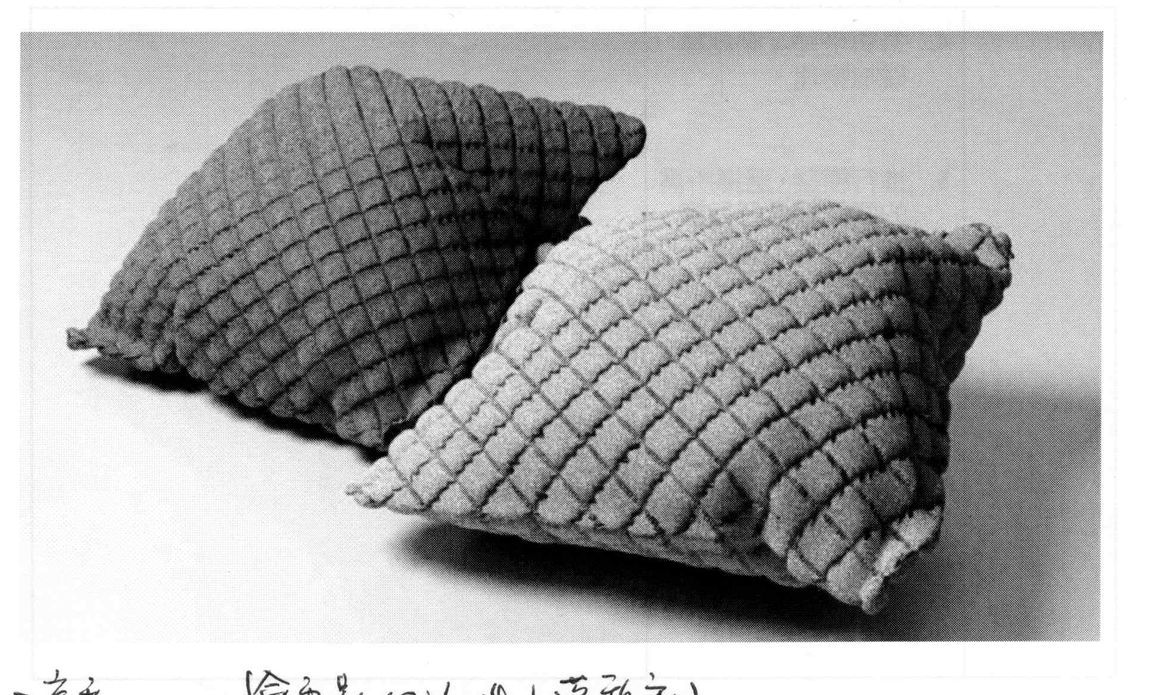
坐墊:碰撞、材質與燈光
| 4. 為與坐墊互動創建碰撞物理。5. 進行模擬,選擇所需的關鍵幀進行微調。6. 將PBR材質添加到坐墊、地板。如有需要,添加額外的環境設置。7. 準備燈光,渲染之前調整效果。 |
UV 編輯:基本理解
當使用 3D 物體進行工作時,即是在使用 3D 笛卡兒空間,即具有 X 軸、Y 軸和 Z 軸的座標系統。
UV 是一種將 3D 物體表面轉換為 2D 的方法,即在平面上進行。當我們處理跨越 3D 物體表面的圖案/紋理時,這是必要的。
一般來說,這是一個三步過程:
1 標記接縫並展開物體。
2 創建帶圖像的材質。
3 將圖像映射到物體上。
4.2 運用 3D 時裝電腦輔助設計軟件將虛擬服裝和模特兒造型姿勢等轉化為立體素材
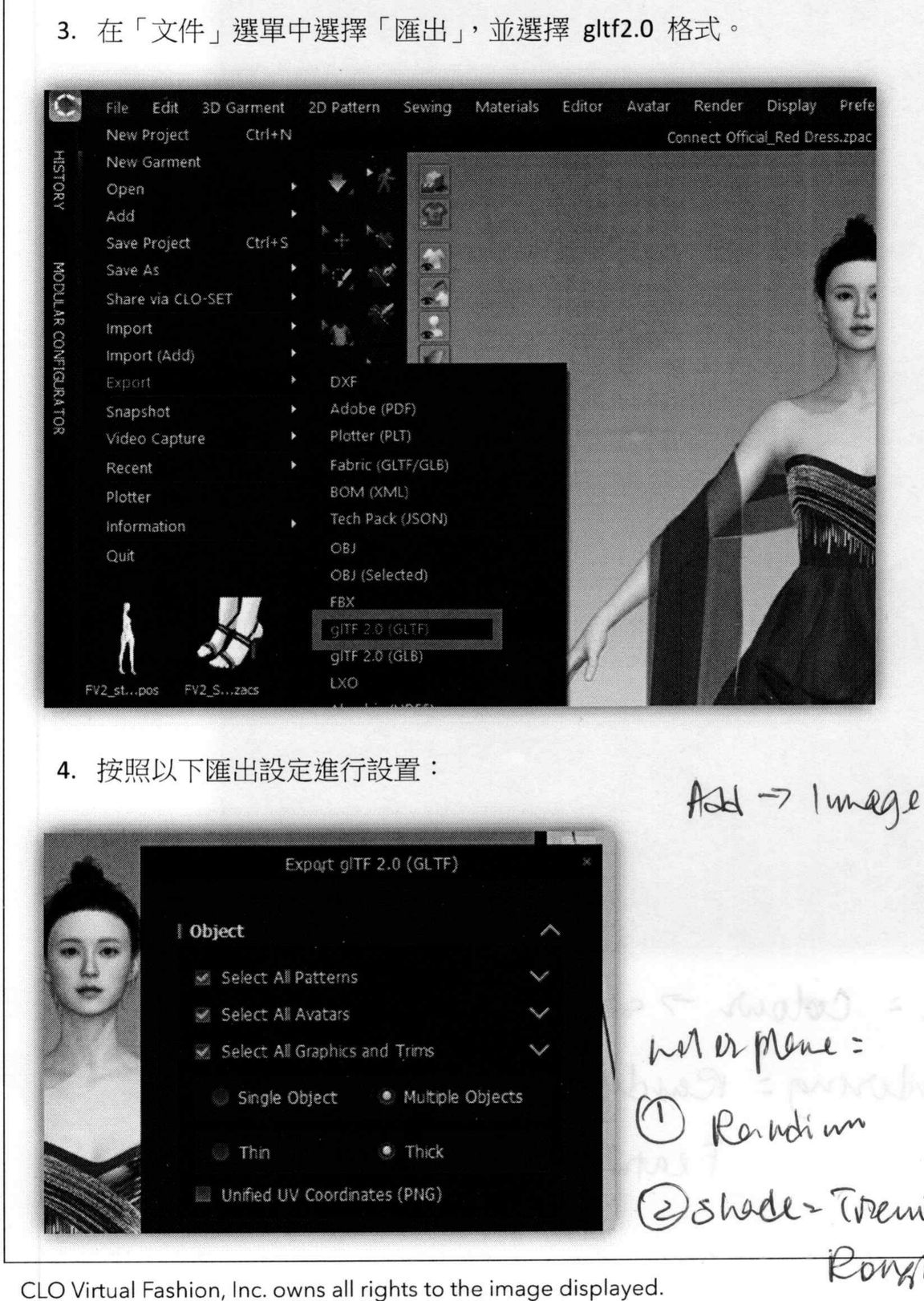
從 CLO3D 導出人物和服裝
打開 CLO3D 並載入人物和服裝檔案。
根據需要進行試穿模擬,例如人物姿勢等。
在「文件」選單中選擇「匯出」,並選擇 gltf2.0 格式。
按照以下匯出設定進行設置:
① Random
CLO Virtual Fashion, Inc. owns all rights to the image displayed.
將人物和服裝導入 Blender
虛擬服裝紡織產品圖像製作 (服裝展示)
- 從 Blender 的主選單中選擇「文件(File)」>「匯入(Import)」>「gITF-2.0(.glb,.gltf)」。瀏覽電腦並選擇剛才從 CLO 導出的 gltf2.0 文件。在匯入選項中,確保選擇了要匯入的人物和服裝。
集合管理與相機視圖
- 當人物和服裝出現在 Blender 的視圖中後,請按下「M」鍵將其保存在一個「集合(Collection)」中。選擇「New Collection」並指定一個名稱,例如「紅色連衣裙」。
人物和服裝保存在一個集合中可以方便選擇和管理。當有兩個或多個人物和服裝時,如果沒有分組可能會讓選擇變得混亂。
- 根據之前的學習,設置所需的相機視圖
- 選擇所需要設置視圖的相機。
- 進入「相機視圖」(Camera View) 模式。通過按下小鍵盤的數字鍵「0」或者從 3D 視圖的視圖選單中選擇「相機視圖」。
- 調整相機的位置和角度,直到達到所需要的視圖效果。使用 Blender 的移動工具和旋轉工具來調整相機的位置和角度。
- 如果需要進一步調整相機視圖,使用 Blender 的「相機」選項卡中的其他設置,例如焦距、光圈和快門速度等。
設置天空環境
選擇「世界屬性」(World Properties)屬性選項卡。在世界屬性選項卡中,展開「環境」(Surface)區域。點擊黃色圓點
選擇「Sky Texture」
攝影棚背景
選擇了天空材質後,您可以根據需要調整控制面板以達到所需的效果,但現在讓我們暫時使用默認設置。
添加一個平面,將其放大,將背面和一個邊緣一起沿著 Z 軸向上拉伸。使用斜角工具(Bevel)對邊緣進行倒角處理。這樣可以建立一個最基本的攝影棚背景。
設置人物材質:玻璃與金屬
選擇人物,點擊「Shading」按鈕打開着色器視口
在着色器視口中,尋找「Principal BSDF」來通過調整5個主要參數更改人物材質。
Principled BSDF 參數與 IOR
- Base Color(基礎顏色):用於設置材質的基礎顏色。
- Metallic(金屬度):用於設置材質的金屬度。當金屬度為1時,材質看起來像金屬;當金屬度為0時,材質看起來像非金屬。
- Roughness(粗糙度):用於設置材質的表面粗糙度。當粗糙度為1時,材質看起來非常粗糙;當粗糙度為0時,材質看起來非常光滑。
- Specular(高光):用於設置材質的高光反射強度。當高光為1時,高光反射非常強烈;當高光為0時,高光反射非常弱。
- Transmission(透明度):用於設置材質的透明度。當透明度為1時,材質是完全透明的;當透明度為0時,材質是完全不透明的。
以下是一些不同材質的折射率(IOR)參考值:
IOR / Index of Refraction List For Common Materials [For Use In 3D Materials / Rendering] (cgdirector.com)
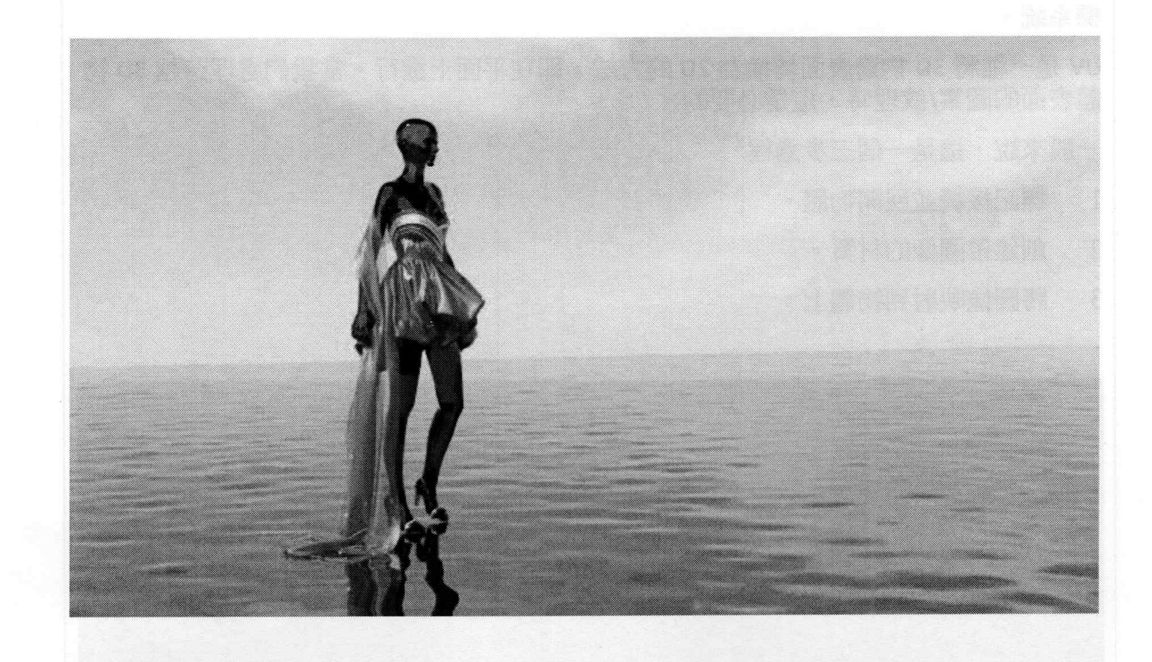
創建和設置水面
虛擬服裝紡織產品圖像製作 (陳列場景)
| 創建和設置水面 | ||
| 物件模式 | 1. 在添加另一個平面之前,隱藏現有的平面。2. 對平面進行細分,以增加其幾何細節。3. 將平面放大,以覆蓋地平線。 | |
| 編輯模式 | 4. 選擇平面對象,並在工具欄中選擇「網格」(Mesh)選項卡中的「轉型」(Transform)。在子選項卡中,應用「隨機變化」(Randomize)。5. 調整隨機化的值,將其組調到0.01左右,以獲得更精確的效果。6. 在「修改器」(Modifiers)選項卡中,添加一個「細分面」(Subdivision Surface)修改器。調整細分面的層級,以增加平面的幾何細節。 | |
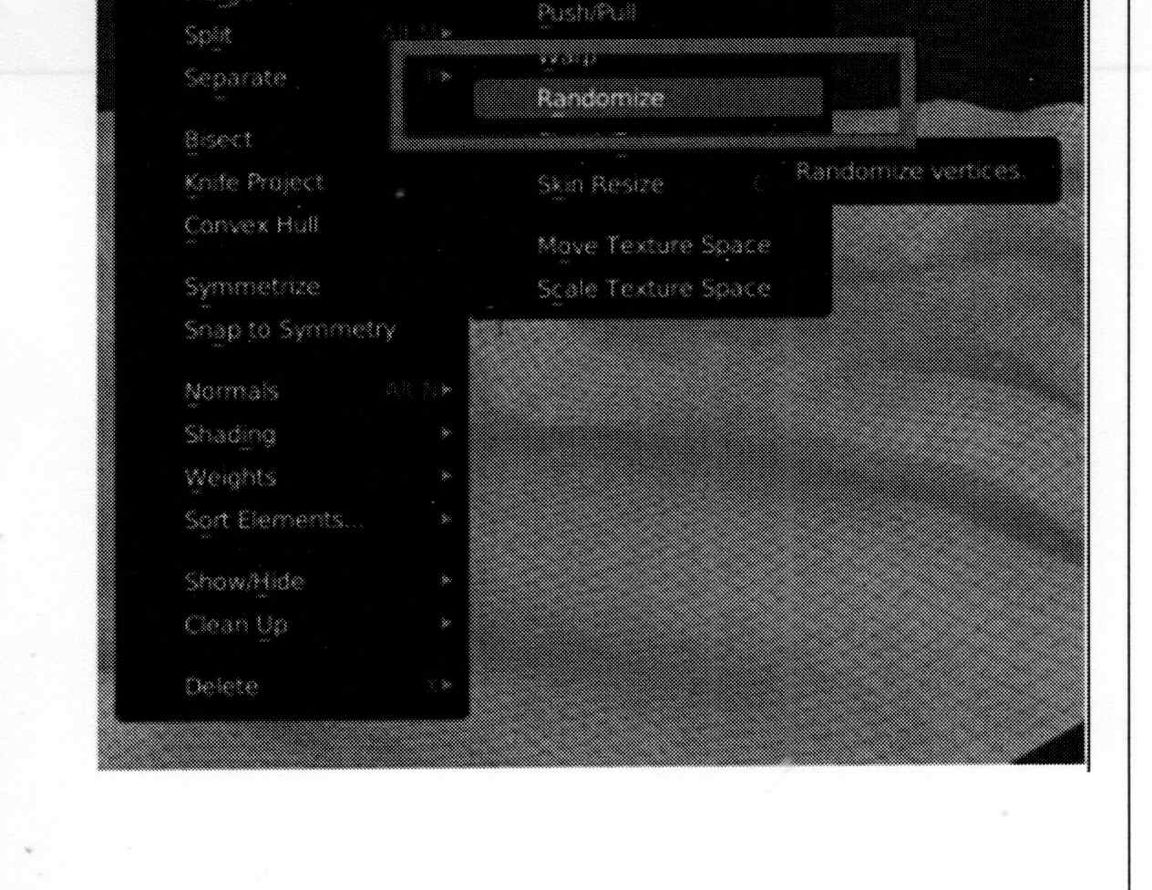
水面材質微調
| 物件模式 | 7. 再次打開着色器編輯視窗,調整「Principle BSDF」。8. 微調水的外觀。 |
小組項目:完整室內環境展示服裝
虛擬服裝紡織產品 (服裝展示)
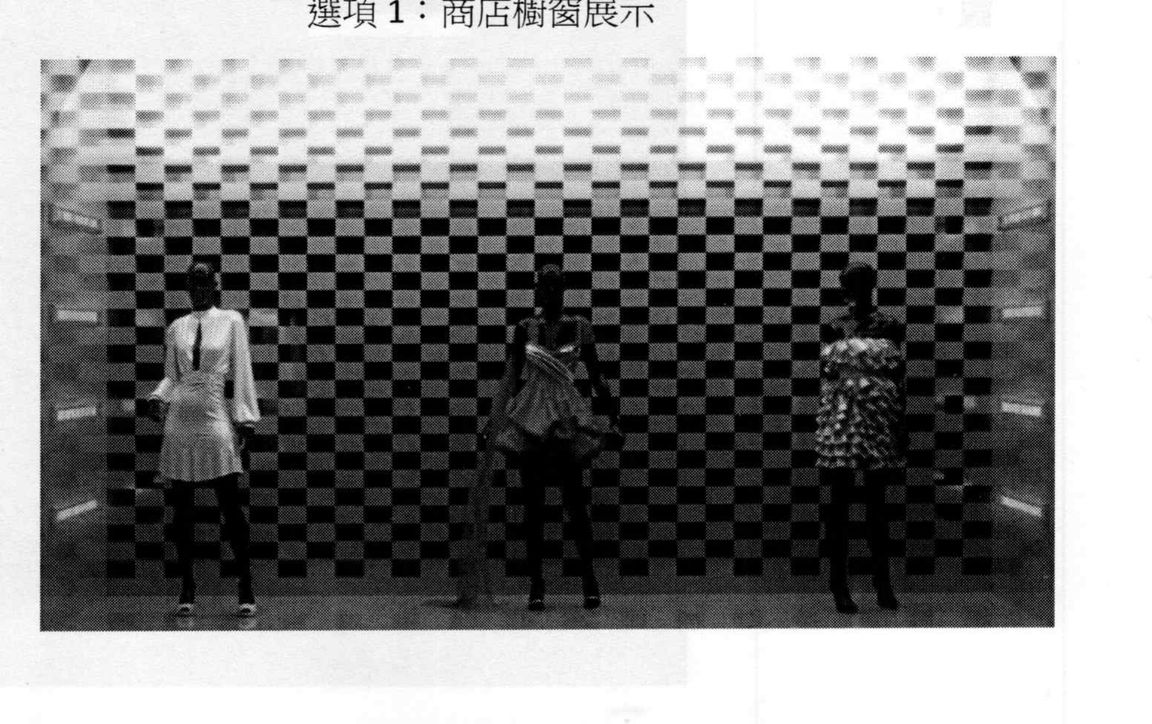
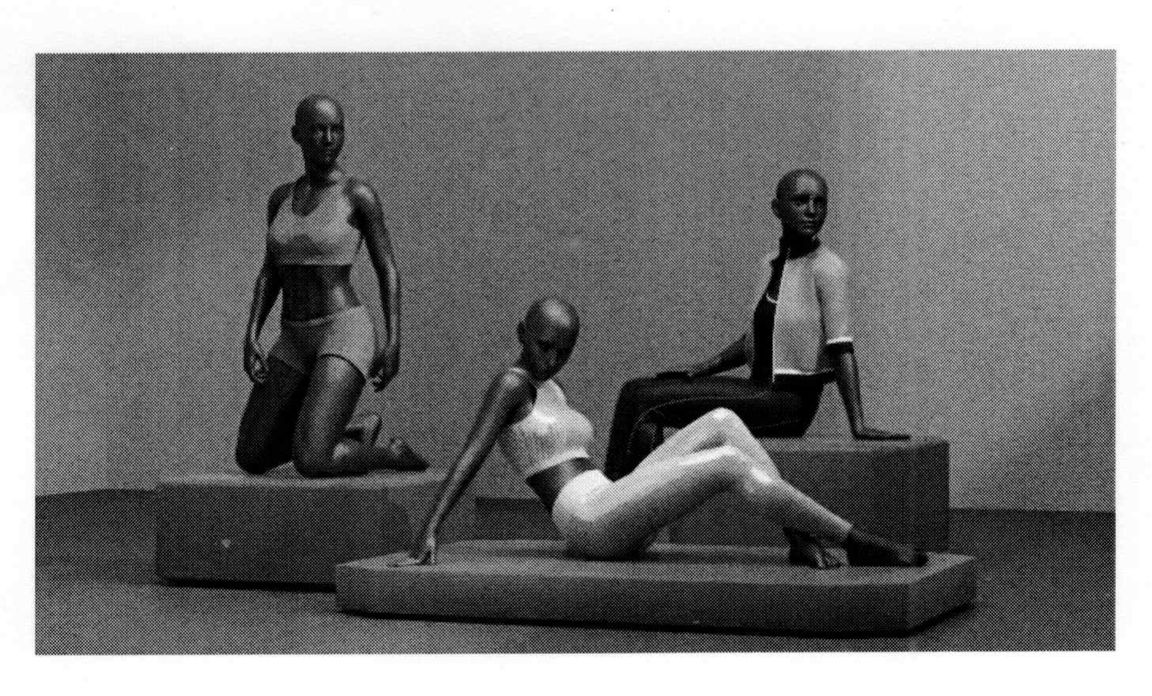
小組項目 - 在完整的室內環境下展示服裝
選項 1:商店櫥窗展示
選項 2:商店室內展示
攝影製作短片
簡單的攝影製作短片
移動鼠標到視口窗口的底部邊緣,拖動白色箭頭向上,以展開時間軸窗口。
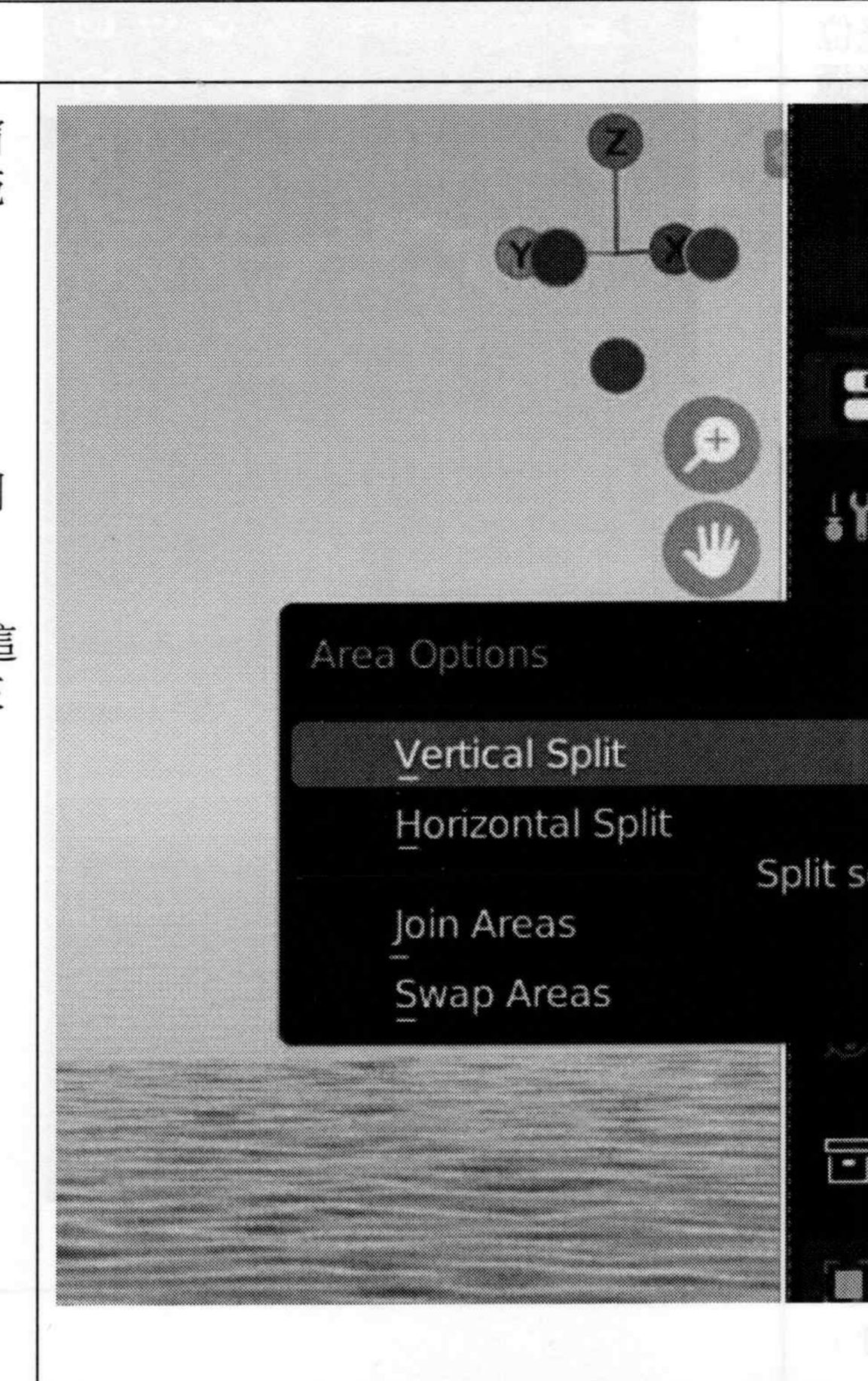
在視口窗口的右側邊緣,點擊右鍵,選擇「垂直分割」(Vertical Split),這時提供兩個視口來進行工作。
攝影機關鍵幀設置
| 3.檢查攝影機的初始設置。通過調整位置和旋轉值來將攝影機視角固定在所需要的角度。 | |
短片渲染設定
將關鍵幀移動到30,然後將攝影機視角設置為所需的角度,最後按下「Enter」鍵。對於簡單和穩定的視頻,將攝影機的Z軸位置調整為第1幀相同的位置。
將關鍵幀移動到60,然後設置視頻結束角度並按下「Enter」鍵。關鍵幀時間軸應該如下所示。
將視頻設置為在第70幀結束。
播放關鍵幀來檢查效果,然後進行渲染。請注意輸出文件的位置和視頻格式。