Azure ML AutoML 實作全紀錄:從建立算力到 REST 端點,bank 流失預測六步走完
AutoML 課程的單元三講 Azure ML Studio,把整條價值鏈收斂成一句話:資料註冊 → 雲端算力訓練 → 自動選演算法 → 部署成 REST API。但「知道有這四件事」和「真的把它跑完一次」是兩件不同的事——尤其在雲端,每一個欄位都對應到一筆帳單。
這篇把一次完整的實作走完,六個步驟從建立算力一路做到 Consume 分頁。所有數字都是畫面上實際顯示的值,不是範例值。
這次實作的環境
| 項目 | 值 |
|---|---|
| 工作區 | Practice(City University of Hong Kong - Student) |
| 訂閱 | Azure for Students |
| 地區 | germanywestcentral |
| 資料 | bank_marketing_train.csv(81.38 KiB) |
| 任務 | Classification,目標欄位 y (String) |
| 結果 | VotingEnsemble,AUC weighted 0.87459 |
端到端資料流:Data(training)→ Compute(AutoML 叢集)→ Automated ML(prediction 工作)→ Endpoints(practice-zmrf)
流程總覽
| # | 步驟 | 畫面字幕 |
|---|---|---|
| 1 | 建立計算叢集 | 點擊”Compute”並點擊”+New”/選擇”Standard_DS11_v2” |
| 2 | 建立數據資產(上傳 CSV) | 點擊”Data”並點擊”+Create”/Type: Tabular/上傳訓練資料集 |
| 3 | 設定 AutoML 任務 | 點擊”Automated ML”並點擊”+New Automated ML Job”/選擇”Classification”和訓練資料集/Target column: y (String) |
| 4 | 設定限制與終止條件 | Experiment timeout: 30/點選Enable early termination/選擇”Computer cluster” |
| 5 | 啟動與監控訓練 | (此段無字幕)→ 點擊最佳模型 |
| 6 | 部署與取用 | 點擊”Deploy”並點擊”Real-time endpoint”/選擇”Standard_DS1_v2”/點擊”Endpoint”/Deployment完成後,點擊”Consume” |
AutoML 任務的精靈左側固定六步:Training method → Basic settings → Task type & data → Task settings → Compute → Review。
Step 1|建立計算叢集
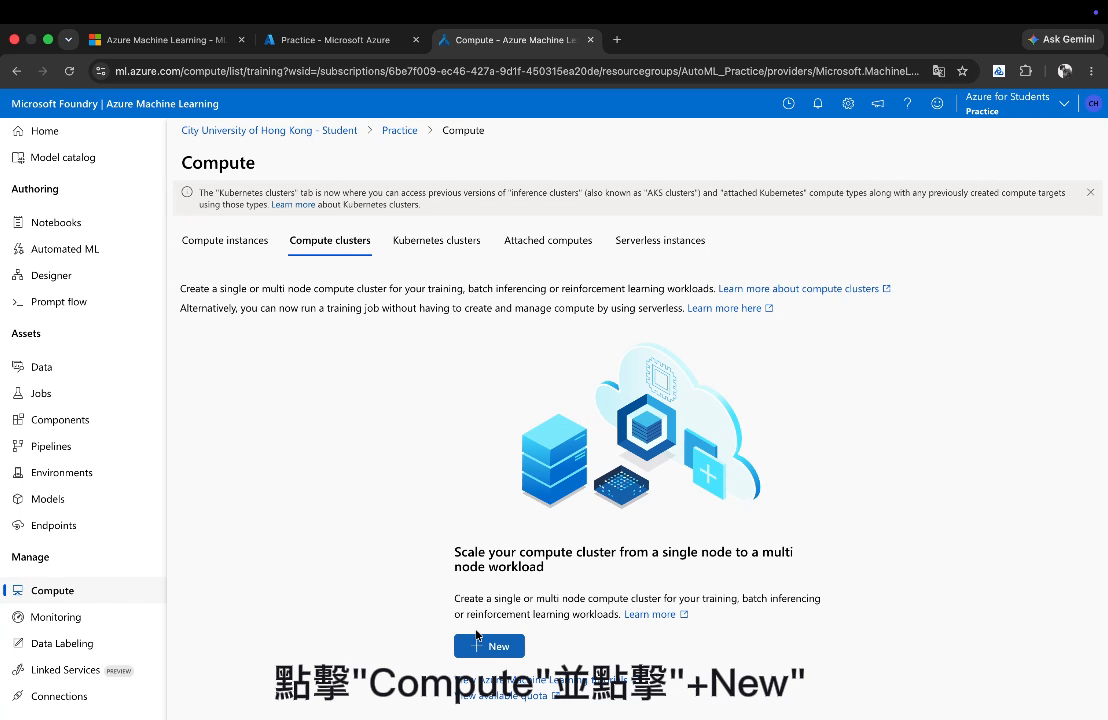
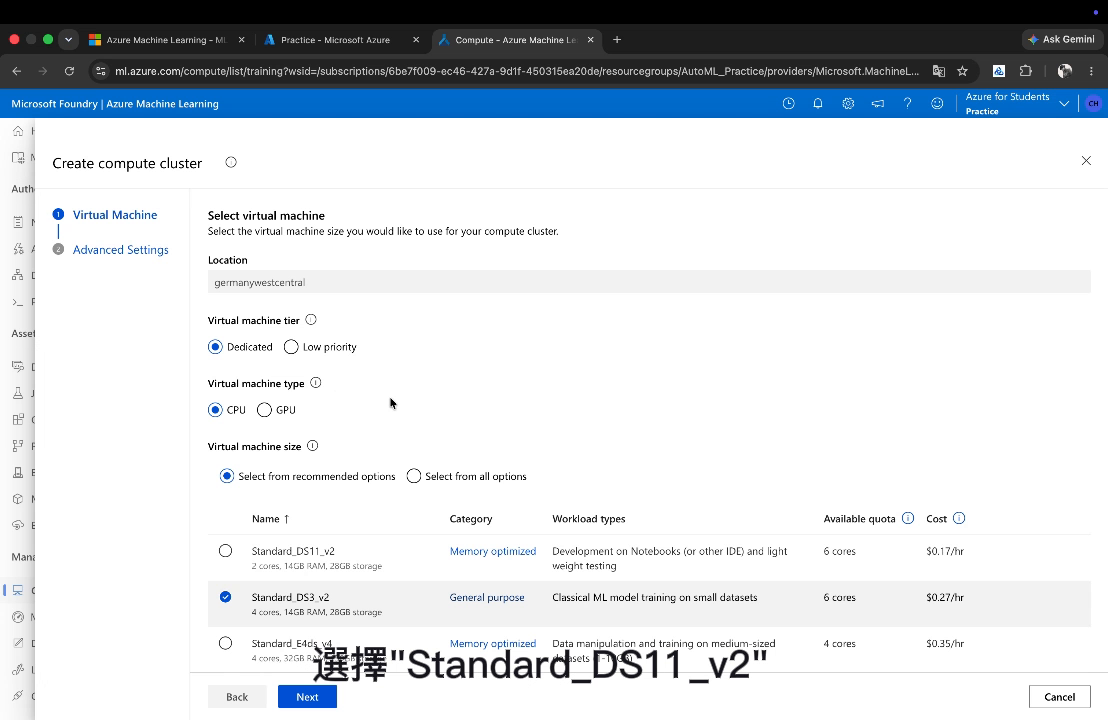
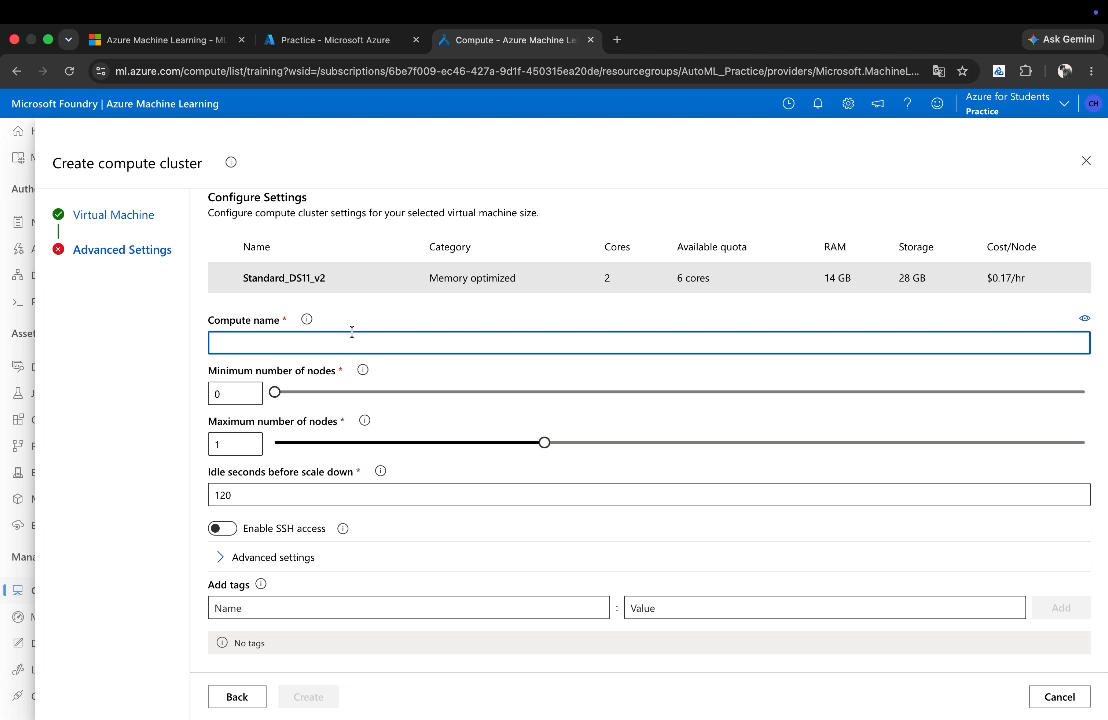
左側選單 Compute → Compute clusters 分頁 → + New,然後在 Virtual Machine 步驟選規格,按 Next 進到 Configure Settings 設定節點數。
| 項目 | 實測值 |
|---|---|
| 地區 | germanywestcentral |
| 選定規格 | Standard_DS11_v2(2 cores、14 GB RAM、28 GB storage) |
| 類別/用途 | Memory optimized/”Development on Notebooks (or other IDE) and light weight testing” |
| 單價 | $0.17/hr |
| 最小節點 | 0 |
| 最大節點 | 1 |
| 閒置縮放 | 120 秒 |
| Enable SSH access | 關閉 |
同一個畫面上還列出其他可選規格,方便比價:
| 規格 | 類別 | 資源 | 單價 |
|---|---|---|---|
| Standard_DS11_v2 | Memory optimized | 2 cores/14 GB/28 GB | $0.17/hr |
| Standard_DS3_v2 | General purpose | 4 cores/14 GB/28 GB | $0.27/hr |
| Standard_E4ds_v? | Memory optimized | 4 cores/32 GB | $0.35/hr |
最小節點為什麼要設 0:叢集閒置時會縮到 0 個節點,只有真的在訓練時才計費。這裡設 0/1 而不是常見範例的 0/2——實測證明單一節點就足以跑完這個練習,多開只是多花錢。
Step 2|建立數據資產(上傳 CSV)
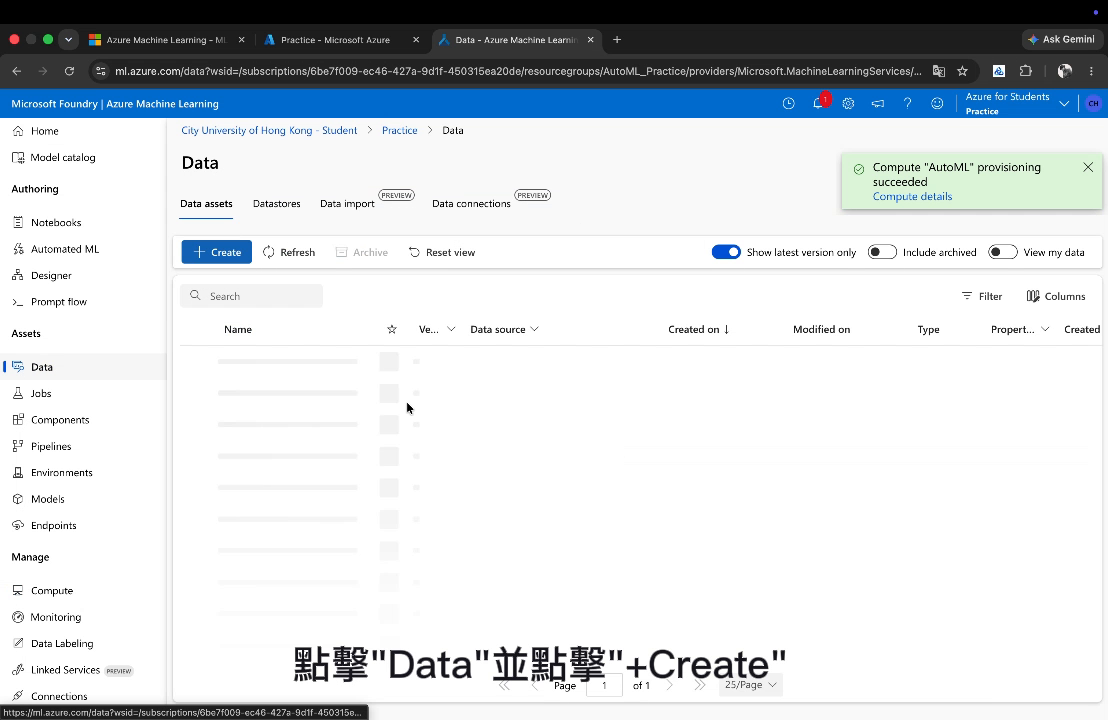
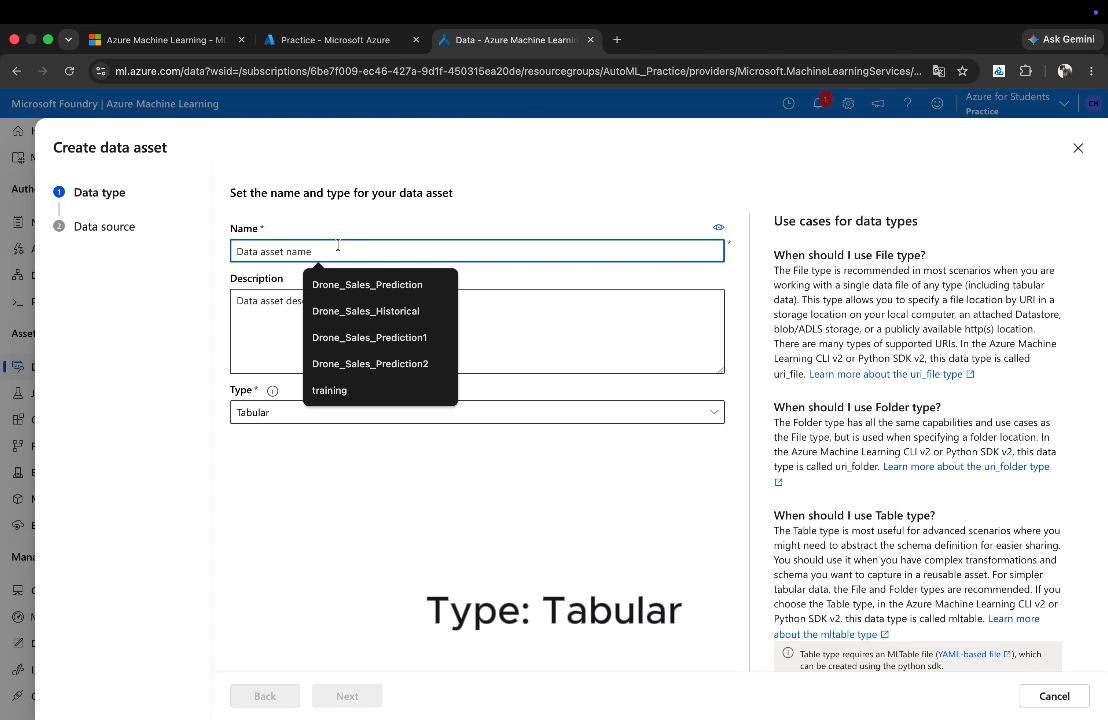
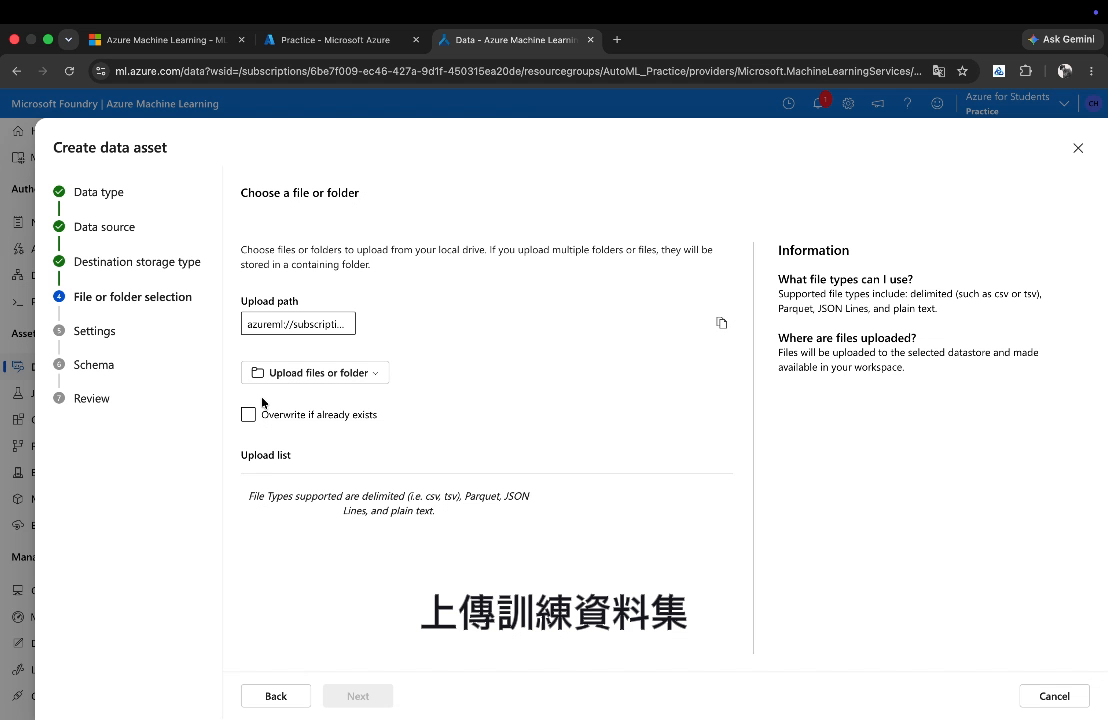
左側選單 Data → + Create,在 Data type 填名稱、型別選 Tabular,再依序走完 Data source → Destination storage type → File or folder selection → Settings → Schema → Review。
| 項目 | 實測值 |
|---|---|
| 資料資產名稱 | training |
| 資產型別 | Table (mltable)(Dataset type:Tabular) |
| 實際檔名 | bank_marketing_train.csv |
| 檔案數/總大小 | 1 個/81.38 KiB |
| 資料存放區 | workspaceblobstore |
| 相對路徑 | UI/2026-07-31_015418_UTC/bank_marketing_train.csv |
| 建立時間 | 2026-07-31 09:54 AM |
💡 這個步驟進行到一半時,畫面右上跳出
Compute "AutoML" provisioning succeeded——代表 Step 1 建立的叢集才剛佈建完成。最小節點設 0 並不等於不用等,第一次啟用叢集仍要花時間。
Step 3|設定 AutoML 任務
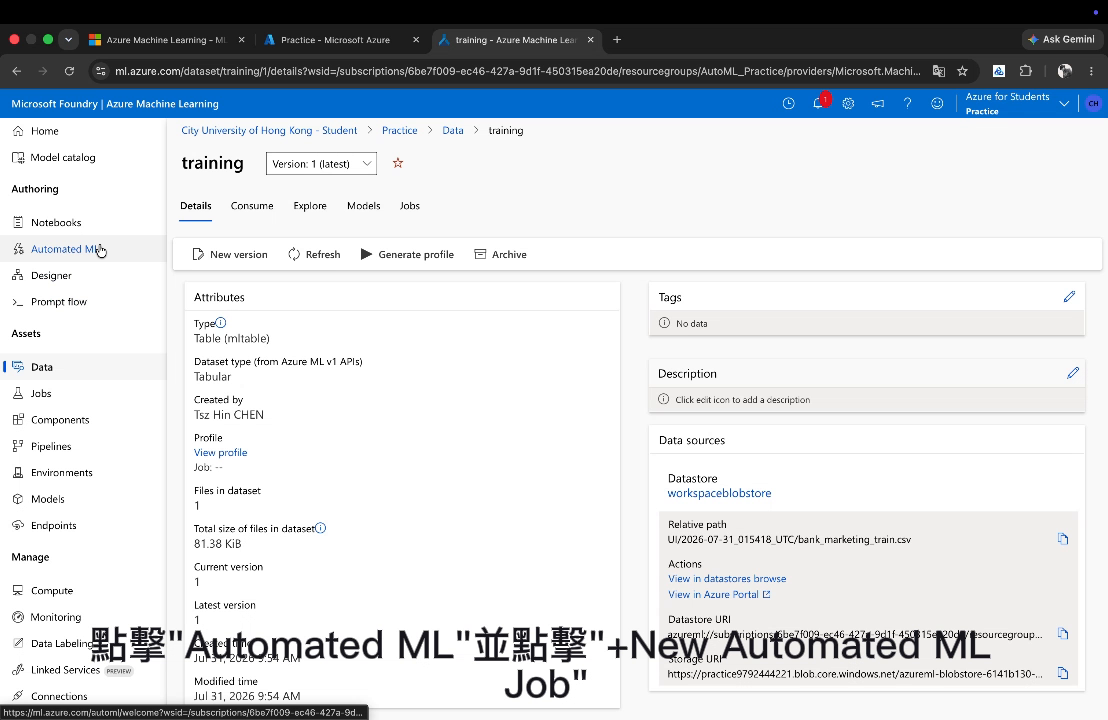
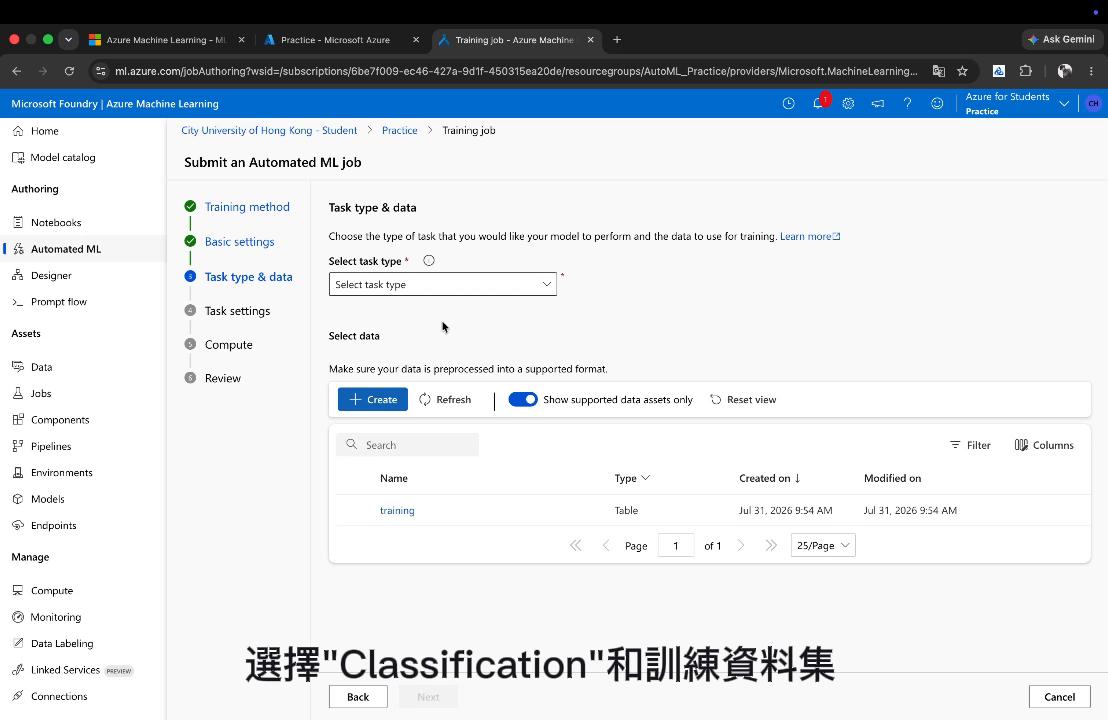
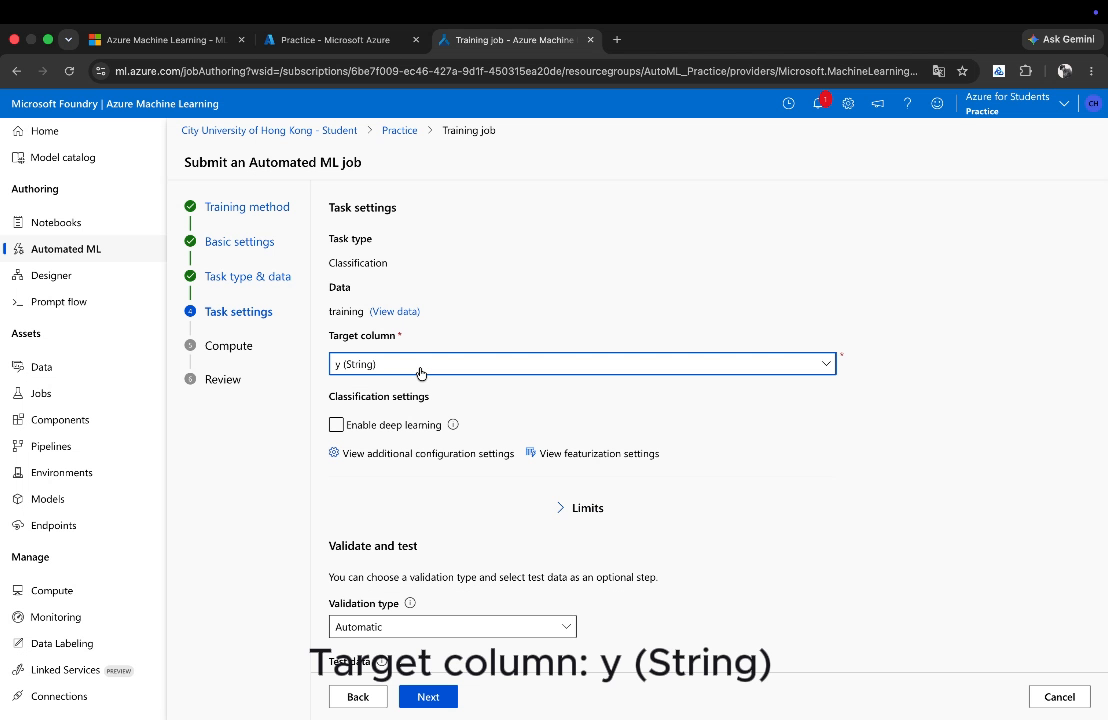
左側選單 Automated ML → + New Automated ML Job。Training method 選 Classification、Basic settings 填工作與實驗名稱,然後在 Task type & data 選定資料,最後在 Task settings 指定目標欄位。
| 項目 | 實測值 |
|---|---|
| 任務類型 | Classification |
| 訓練資料 | training(Table) |
| 目標欄位 | y (String) |
| 主要指標 | AUC weighted |
| 特徵化 | Auto |
| 實驗名稱 | bank |
| 最終工作名稱 | prediction |
| Validation type | Automatic |
| Test data | None |
目標欄位是字串:畫面上顯示的是 y (String)——分類任務的標籤不必先轉成 0/1,平台會自己處理。
⚠️ 命名踩雷:Basic settings 的 Job name 欄位當時填了
predci,下方立刻出現紅字 「Job name must be unique across the workspace.」。工作名稱在同一個工作區內不能重複,最終這個工作叫prediction。
Step 4|設定限制與終止條件
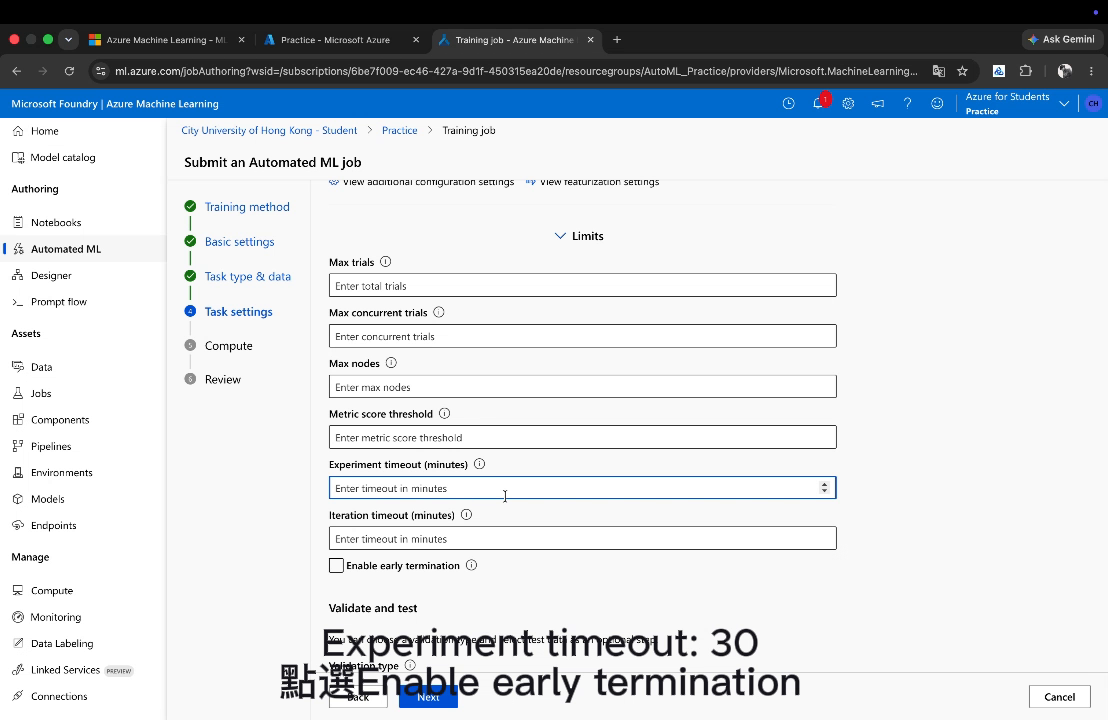
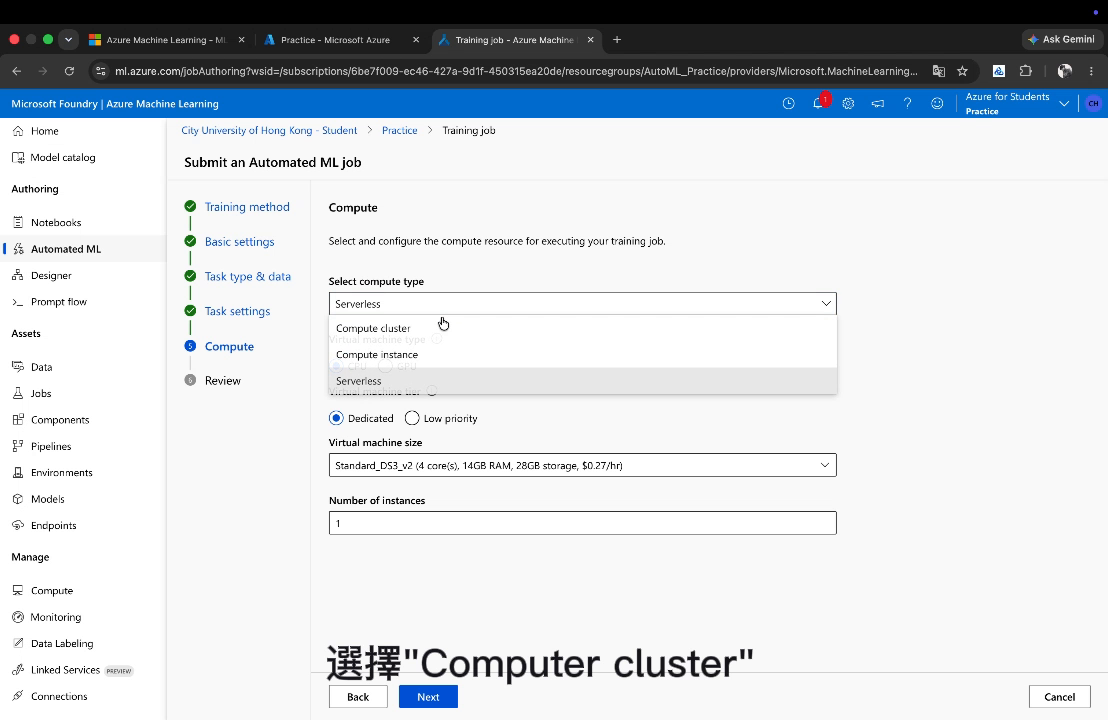
在 Task settings 頁展開 Limits,設定 Experiment timeout (minutes) = 30 並勾選 Enable early termination;其餘限制欄位(total trials、max concurrent trials、max nodes、metric score threshold)全部留白,交給平台自動決定。接著在 Compute 頁把計算類型設為 Compute cluster。
| 項目 | 實測值 |
|---|---|
| Experiment timeout | 30 分鐘 |
| Enable early termination | 已勾選 ✅ |
| Max nodes/total trials/concurrent trials/metric score threshold | 未填(留白) |
| 計算類型 | Compute cluster |
| VM 規格 | Standard_DS3_v2(4 cores/14 GB RAM/28 GB storage/$0.27/hr) |
| 執行個體數 | 1 |
Early termination 在省什麼:AutoML 會同時嘗試多組演算法與前處理組合,若某一組的表現明顯落後當前最佳者就提前中止,把算力留給有希望的組合。搭配 Experiment timeout = 30 分鐘 當作整場實驗的硬上限。
Step 5|啟動與監控訓練
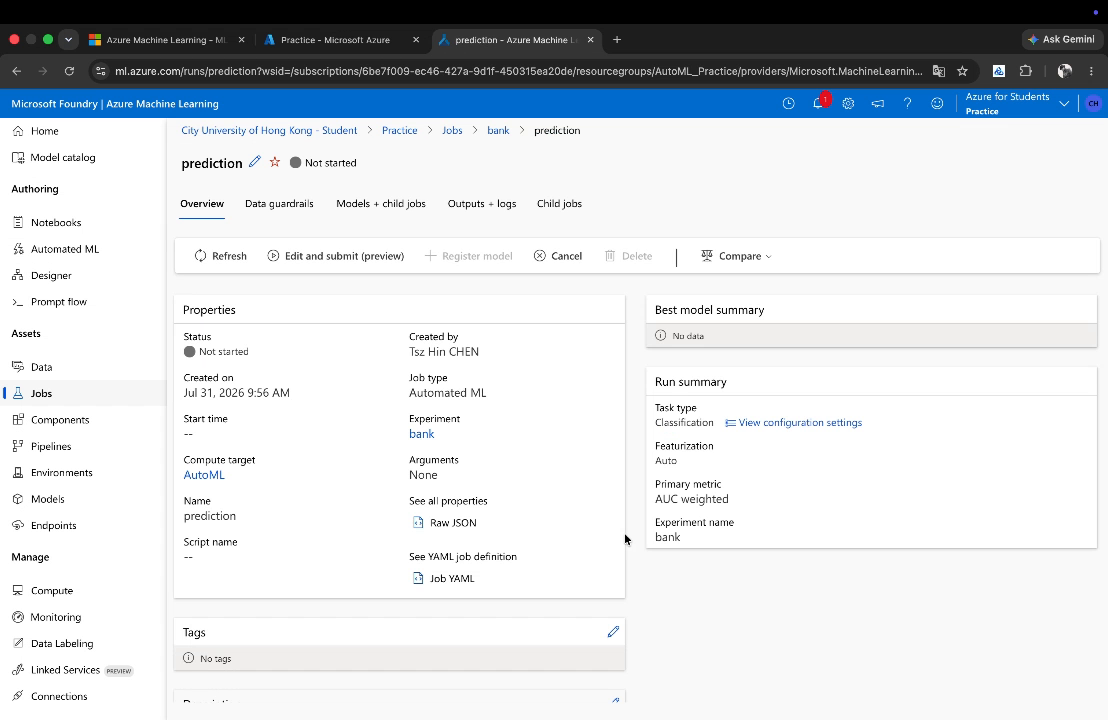
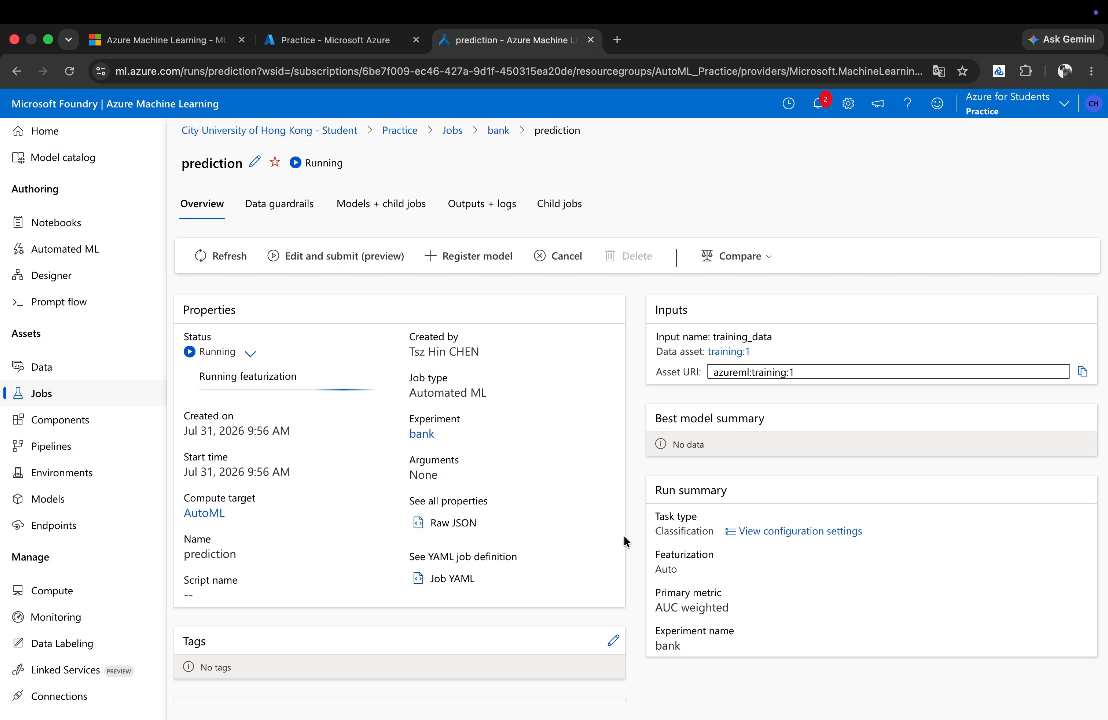
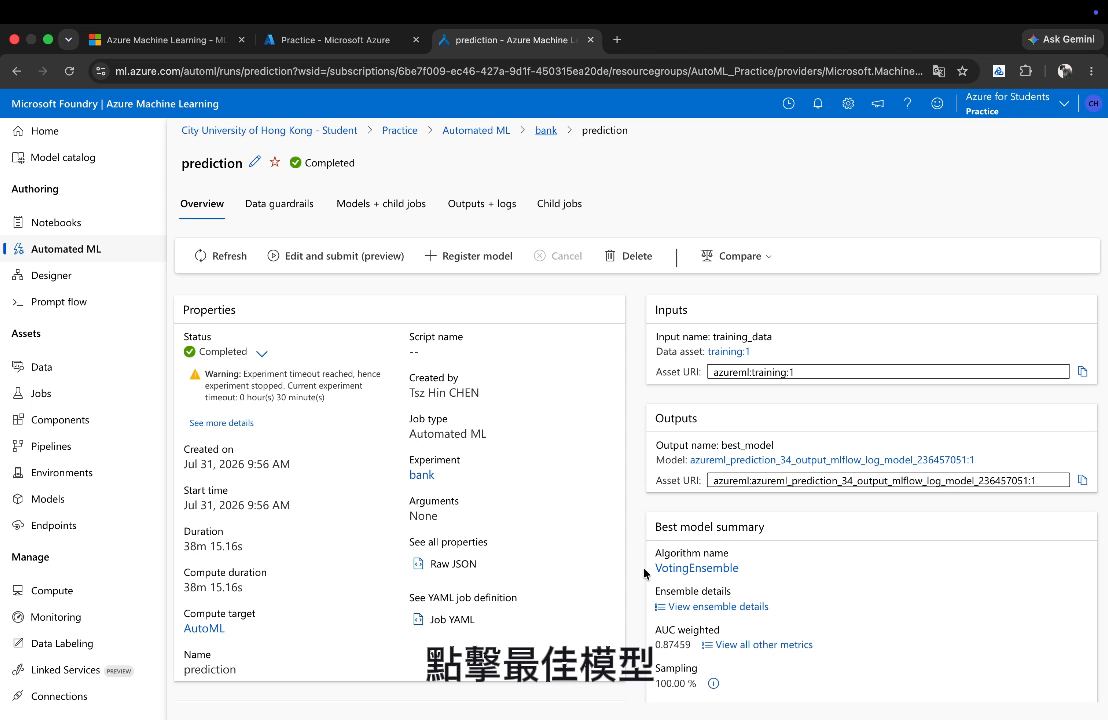
精靈最後一步 Review 送出後,工作狀態會依序變化:Not started → Running(畫面顯示 Running featurization)→ Completed。完成後進 Models + child jobs 點開最佳模型。
| 項目 | 實測值 |
|---|---|
| 工作名稱 | prediction |
| 實驗 | bank |
| 建立/開始時間 | 2026-07-31 09:56 AM |
| Duration | 38 分 15.16 秒 |
| Compute duration | 38 分 15.16 秒 |
| 計算目標 | AutoML |
| 輸入 | training_data/training:1 |
| 輸出 | best_model/azureml_prediction_34_output_mlflow_log_model_236457051:1 |
| 最佳模型 | yellow_map_kk23yvm3 |
| 演算法 | VotingEnsemble |
| AUC weighted | 0.87459 |
| Sampling | 100.00% |
| 註冊模型 | prediction34:1 |
完成後畫面上掛著一則警告:
Warning: Experiment timeout reached, hence experiment stopped. Current experiment timeout: 0 hour(s) 30 minute(s)
這裡有一個值得記下來的數字落差:timeout 設 30 分鐘,但工作的 Duration 是 38 分 15.16 秒才結束。不要把 timeout 當成「保證總時長」——它比較像「時間到就喊停」的煞車,實際結束時間會更晚,排程時要留餘裕。
Step 6|部署與取用
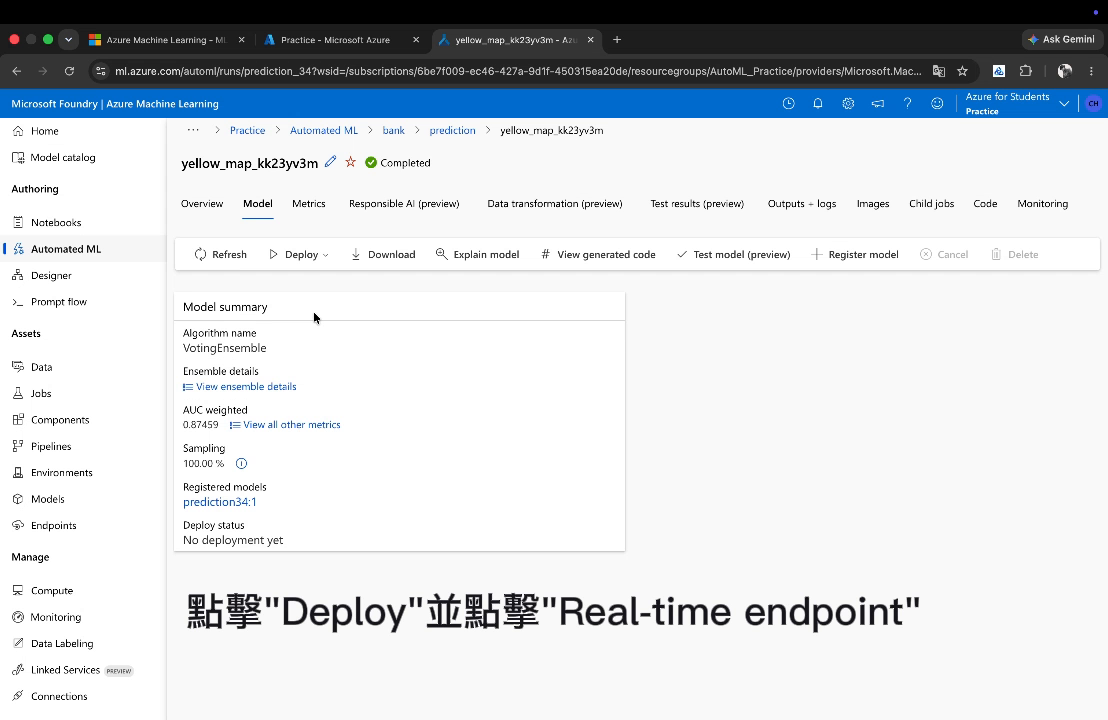
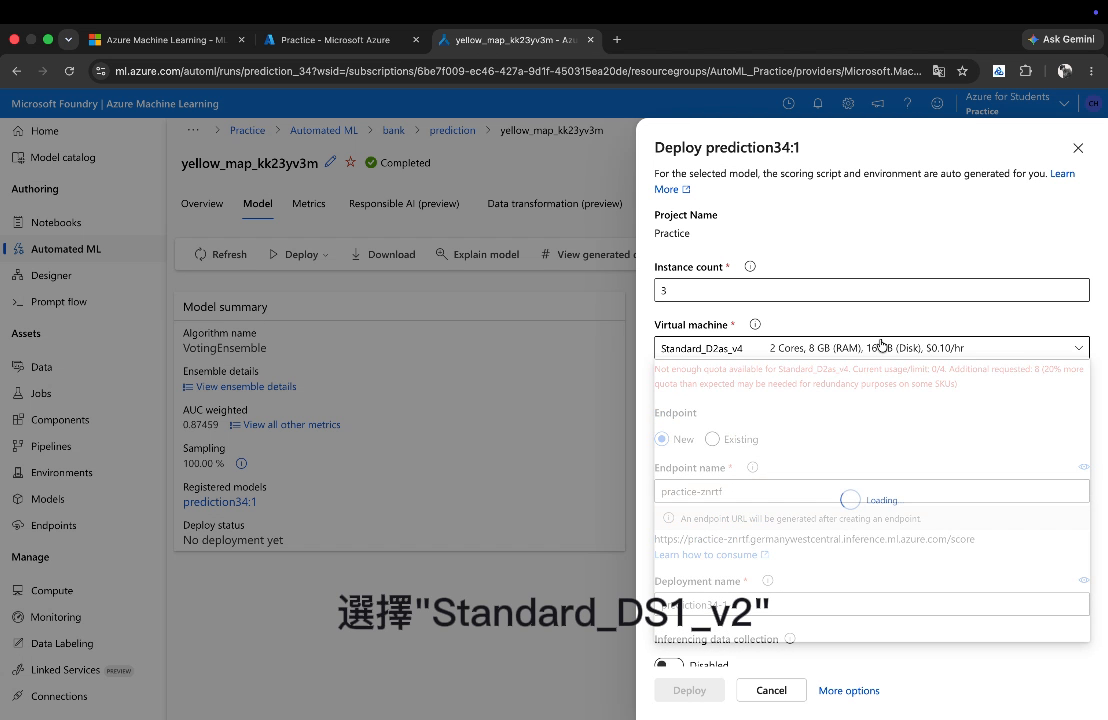
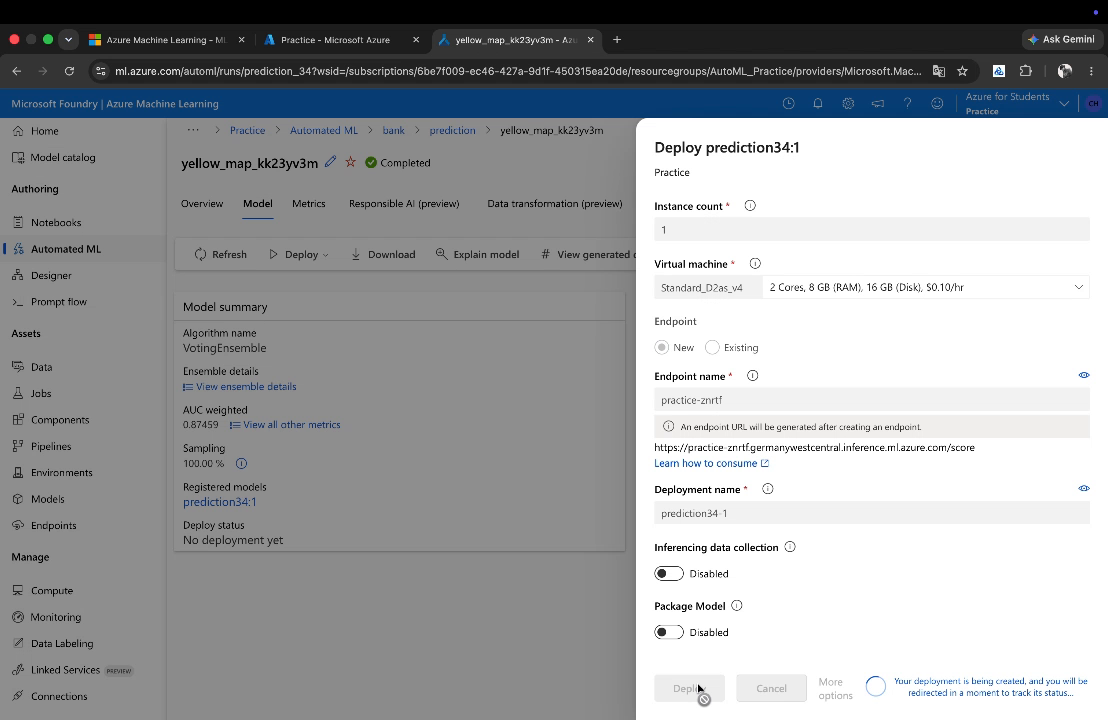
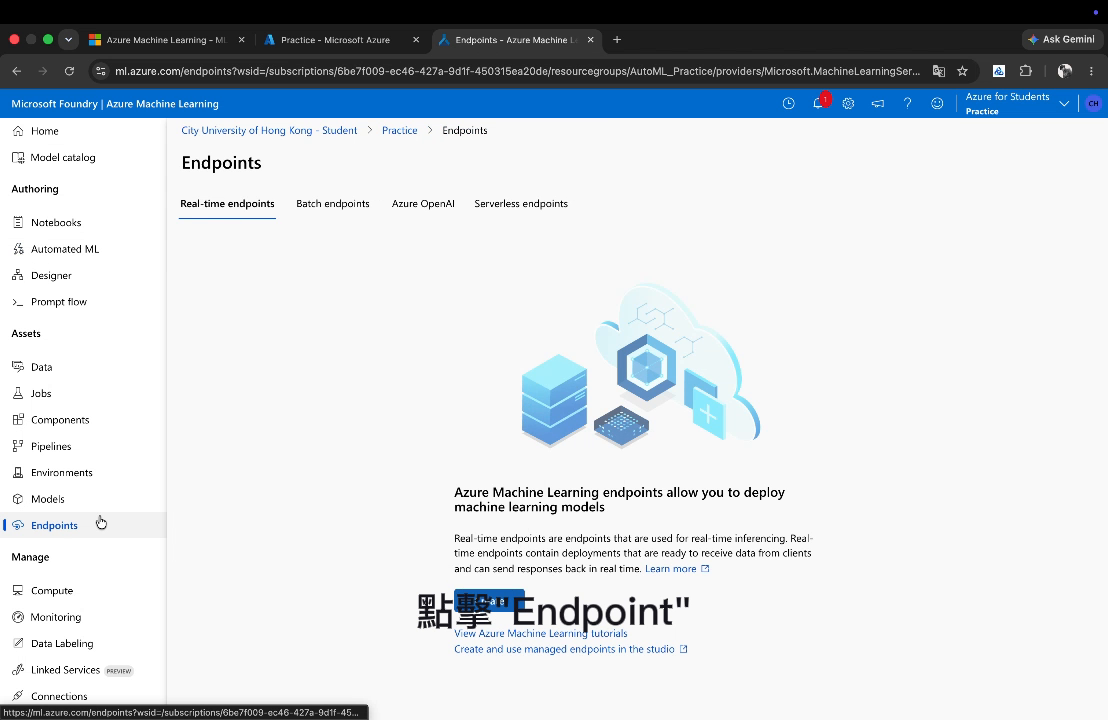
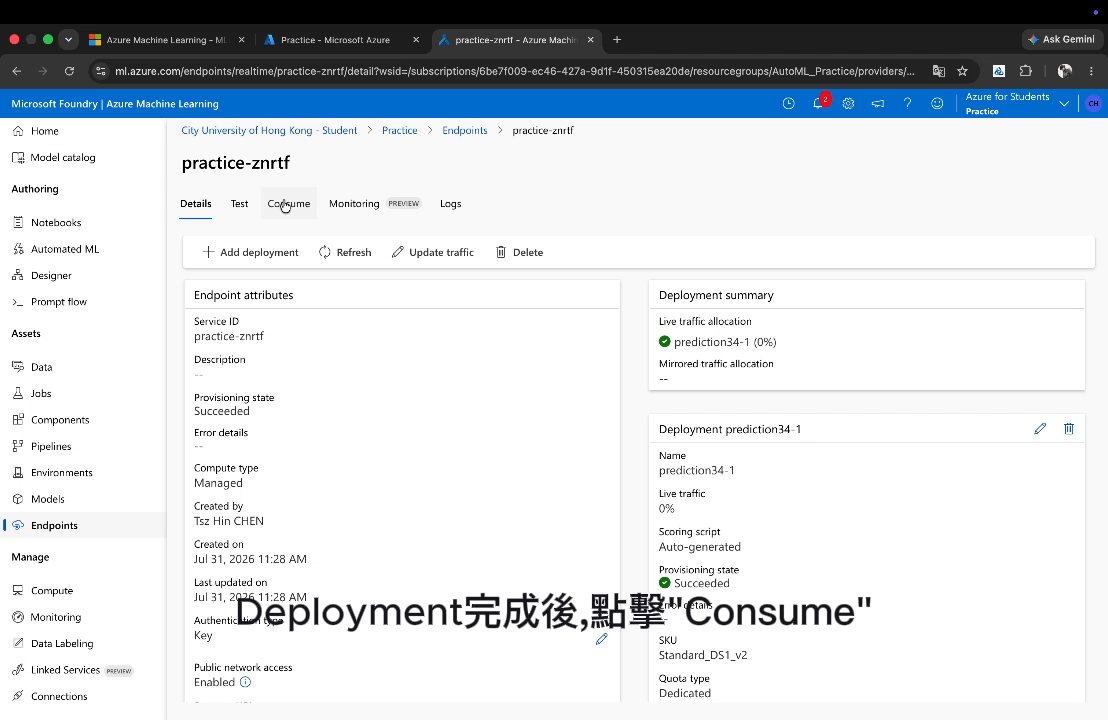
在最佳模型的 Model 頁籤點 Deploy ▾ → Real-time endpoint,填好部署面板後按 Deploy。之後到左側 Endpoints → Real-time endpoints,等端點出現再點進去。
| 項目 | 實測值 |
|---|---|
| 端點名稱 | practice-zmrf |
| 部署名稱 | prediction34-1 |
| 部署 VM | Standard_D2as_v4(2 Cores/8 GB RAM/16 GB Disk/$0.10/hr) |
| Instance count | 面板初值 3 → 後段畫面顯示 1 |
| REST 端點 | https://practice-zmrf.germanywestcentral.inference.ml.azure.com/score |
| 驗證方式 | Primary key/Secondary key(可 Regenerate) |
| 取用範例 | JavaScript/Python/C#/JSON 四種 |
| 端點分頁 | Real-time endpoints/Batch endpoints/Azure OpenAI/Serverless endpoints |
部署時跳出的配額警告:
Not enough quota available for Standard_D2as_v4. Current usage/limit: 0/4. Additional requested: 8 (20% more quota than expected may be needed for redundancy purposes on some SKUs)
學生訂閱的配額是有限的,選 VM 之前最好先確認配額,否則會卡在部署階段。
⚠️ 一處畫面與字幕不一致,我照實記錄:這一步的字幕寫 選擇”Standard_DS1_v2”,但同一時刻部署面板上的 Virtual machine 欄位顯示的是
Standard_D2as_v4(並附上述配額警告),最後部署用的也是Standard_D2as_v4。我無法從畫面判斷中途是否換過規格,所以兩種資訊都保留。
Consume 分頁才是交付的終點:部署完成不等於結束。practice-zmrf 的 Consume 頁籤給了 REST 網址、Primary/Secondary key,以及 JavaScript/Python/C#/JSON 四種語言的呼叫範例——這才是「把模型變成別人可以呼叫的服務」的那一步。
實測值 vs 課程範例值
把這次跑出來的數字,和 AutoML 學習筆記 裡單元三的六步流程對照:
| 項目 | 課程範例值 | 本次實測 |
|---|---|---|
| 最大節點 | 2 | 1 |
| 計算叢集 VM | Standard_DS11_v2 | Standard_DS11_v2(一致) |
| AutoML 任務 VM | 未載明 | Standard_DS3_v2、instances 1 |
| 實驗名稱 | bank-churn-prediction |
bank |
| 工作名稱 | 未載明 | prediction |
| 資料資產名稱 | Bank_Marketing_Data |
training |
| 實際檔名 | 未載明 | bank_marketing_train.csv |
| Early termination | 未提及 | 已勾選+timeout 30 分 |
| 訓練耗時 | 約 15–30 分鐘 | 38 分 15.16 秒(timeout 觸發停止) |
| 最佳模型/分數 | 只說「看 AUC_weighted」 | VotingEnsemble/AUC 0.87459/Sampling 100% |
| 端點名稱 | bank-churn-api |
practice-zmrf |
| 部署 VM | 未載明 | Standard_D2as_v4 |
| 部署尾段 | 到「取 REST 網址與金鑰」 | 多了 Consume 分頁(四種語言範例) |
六步骨架完全吻合;差別在於每一步的具體設定值,以及兩個課程範例沒有展開的環節:Early termination 與 Consume 分頁。另外耗時一項要特別注意——課程估 15–30 分鐘,這次實際跑了 38 分。
六個容易踩到的點
- timeout 不是「保證總時長」——設 30 分鐘,實際 38 分 15.16 秒才結束。
- 最小節點設 0 不等於不用等——叢集首次啟用仍要佈建時間。
- 學生訂閱有配額上限——部署時就可能因為配額不足而卡住,選 VM 前先確認。
- 目標欄位可以是字串——
y (String)直接用,不必先轉 0/1。 - 工作名稱必須全域唯一——同一工作區內撞名會直接跳驗證錯誤。
- 端點清單有延遲——剛部署完進 Endpoints 可能還是空的,稍等才會出現。
這份紀錄是怎麼來的
這次的素材是一段 2 分 26 秒的螢幕錄影,但有一個特殊狀況:影片沒有音軌(AAC 2 kb/s、-91 dB 數位靜音),所以不能用語音辨識產生字幕。畫面上那些指示文字是燒錄在畫面裡的繁體中文,於是我改用 OCR 取字幕:
- 以 ffmpeg 抽出畫格 → PP-OCRv4 偵測文字框
- 用字高當篩選條件(燒錄字幕約 42 px、介面文字 ≤26 px),把字幕從密密麻麻的入口網站文字裡挑出來
- OCR 對筆畫複雜的字(例如
擊、並)會誤判,所以逐條目視核對後人工訂正 - 再用較低的門檻重掃全部畫格並逐一檢查,確認沒有漏掉任何字幕
限制:文章裡的敘述是依「畫面 + 字幕」重建的操作脈絡,不是原始旁白(影片沒有旁白);步驟順序是從畫面推斷的;截圖時間戳精度約 ±0.25 秒。
這樣跑一次,到底花多少錢?
六步走完之後,我回頭去看了帳單。結論有點反直覺:整場 AutoML 的訓練成本,大約等於那個部署好的端點開著 1.7 小時。
這次實驗的帳單
| 資源 | 單價(畫面實測) | 用量 | 成本 |
|---|---|---|---|
| Standard_DS11_v2(計算叢集) | $0.17/hr | 佈建後閒置縮到 0 | ≈ $0 |
| Standard_DS3_v2(AutoML 任務) | $0.27/hr | 38 分 15.16 秒 | $0.172 |
| Standard_D2as_v4(部署端點) | $0.10/hr | 24/7 掛著 | $72/月 |
- 訓練若改用 DS11_v2 計價:0.6375 hr × $0.17 = $0.108
- 端點若照面板初值開 3 個執行個體:$216/月
- $72 ÷ $0.172 ≈ 420 倍
一個閒置端點開著 3 天的錢,就超過整場訓練。 這就是為什麼「現在算力很便宜」這個說法會誤導人——貴的從來不是算力,是開著。
三種計費模式,成本行為完全不同
| 計費模式 | 成本與什麼成正比 | 這次的例子 |
|---|---|---|
| 按用量(訓練) | 實際執行時間 | $0.11–0.17,幾乎免費 |
| 按時間(常駐端點) | 掛著的時間,不是流量 | $72/月,流量 0 也照收 |
| 按請求(serverless/API) | 請求數 | 沒請求 = $0 |
實務結論:訓練成本可以忽略,不必為它做任何最佳化。真正要設計的是推論的計費模式。
把本機 4090 算進來:香港中電的真實電價
我有一台 RTX 4090,所以自然的問題是「自己養一台 vs 用 Azure 端點」。這裡有個容易算錯的地方——香港中電是累進收費,不能用平均電價算。
2026 年中電住宅每兩個月抄錶分段(另加燃料調整費,2026 年 10 月為 46.2 仙/度):
| 每兩個月用量 | 基本電價(仙/度) | 連燃調約計(HK$/度) |
|---|---|---|
| 首 400 度 | 94.5 | 約 1.41 |
| 次 600 度(401–1,000) | 107.9 | 約 1.54 |
| 次 800 度(1,001–1,800) | 123.7 | 約 1.70 |
| 次 800 度(1,801–2,600) | 154.5 | 約 2.01 |
| 次 800 度(2,601–3,400) | 177.4 | 約 2.24 |
| 次 800 度(3,401–4,200) | 187.8 | 約 2.34 |
| 逾 4,200 度 | 189.0 | 約 2.35 |
兩個關鍵:
- 級距是邊際式的——只有超出該級的部分才用較高價,不是整張帳單按最高級計。
- 要算的是邊際電價,不是平均電價。2026 年平均淨電價是 140.6 仙/度(HK$1.41),但如果您已經用超過 1,000 度,下一度電的實際價格是 HK$1.70 以上。最高段是最低段的 1.67 倍。
兩個會讓成本跳升的陷阱:
- 燃料調整費按月浮動:年內已由 39.4 仙升到 46.2 仙(+17%)。您的電費成本不是固定的。
- 節能回扣是斷崖,不是斜坡:中電的節能回扣只適用於每兩個月用電 ≤400 度的帳單(每度回 15.2–17.2 仙)。一台 4090 滿載 24/7 就是 792 度/兩個月,必然直接失去整筆回扣。
以 4090 的 TGP 450W、整機滿載約 550W、待機服務約 120W 估算:
| 情境 | 用量 | 每月增量電費 |
|---|---|---|
| 輕載/多數待機 24/7 | 86 kWh/月 | US$16–19 |
| 滿載 24/7 | 396 kWh/月 | US$77–86 |
(區間反映基準用量落在哪一段;未計入節能回扣,計入的話自有成本會更低。)
損益平衡:85–93% 時間滿載
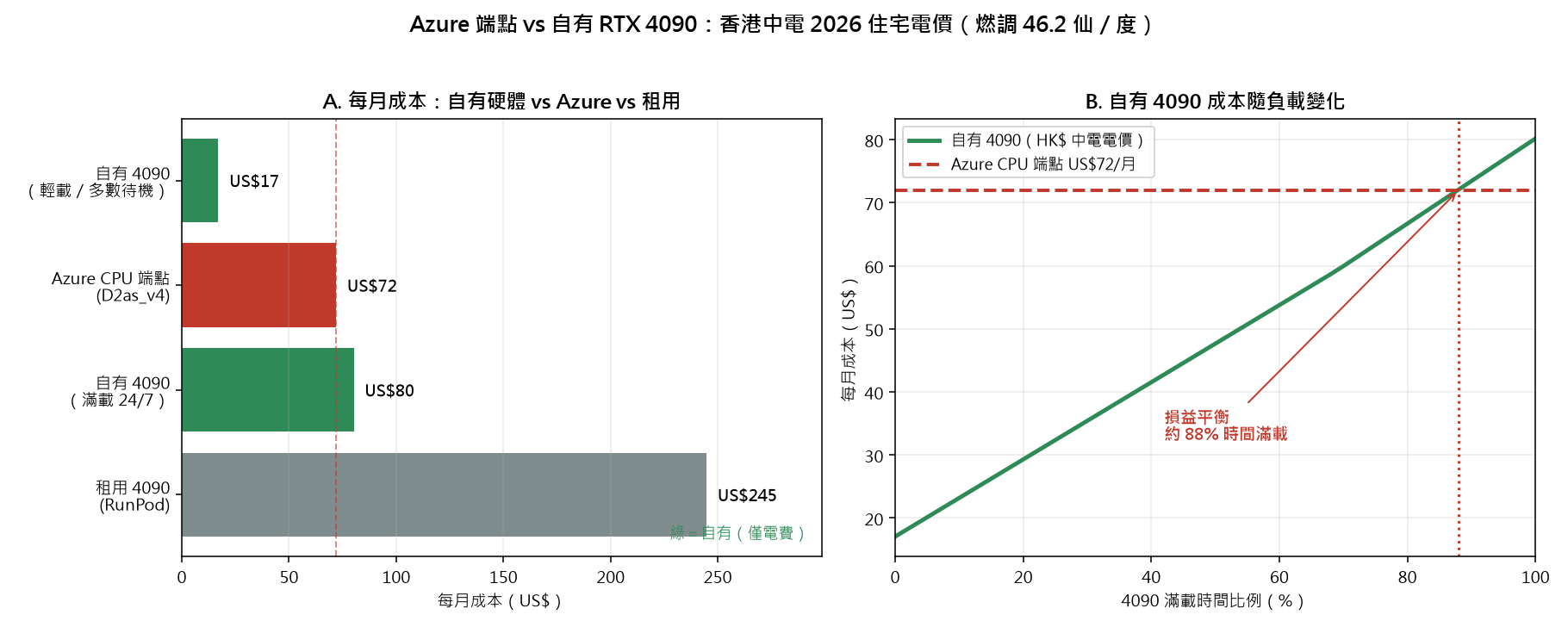
| 方案 | 每月成本 | 算力 |
|---|---|---|
| 自有 4090(輕載/多數待機) | US$16–19 | RTX 4090 |
| Azure CPU 端點(D2as_v4) | US$72 | 2 vCPU/8 GB |
| 自有 4090(滿載 24/7) | US$77–86 | RTX 4090 |
| 租用 4090(RunPod 社群雲 $0.34/hr) | US$245 | RTX 4090 |
自有 4090 的成本上限(滿載 24/7)幾乎就是 Azure 的固定價。 也就是說,不可能因為「用太多」而讓自有硬體變得不划算——它連操到滿載都還比 Azure 便宜或持平,而算力是 2 vCPU 的百倍以上。
程式解出的交叉點:
| 基準用量 | 自有 4090 要操到多滿才等於 Azure 的價格 |
|---|---|
| 200 度/兩個月 | 93% 時間滿載(約 667 小時/月) |
| 400 度/兩個月 | 88% 時間滿載(約 634 小時/月) |
| 600 度/兩個月 | 85% 時間滿載(約 611 小時/月) |
自有 vs 租用:自有每小時電費約 HK$0.93,租用 HK$2.65。要打平 US$1,800 的硬體成本需 8,174 小時 = 341 天 24/7,或每天 8 小時約 2.8 年。
所以什麼時候該用 Azure
既然 Azure 在任何負載下都不是最便宜的,它賣的就不是算力,而是別的東西。差額是多少?
| 情境 | Azure 貴多少 |
|---|---|
| 輕載服務 | 每月多付 US$53–56 |
| 滿載服務 | Azure 反而貴 US$5–14(且算力差百倍) |
US$55 ≈ HK$429 ≈ 約 1 小時工程師時間。所以門檻可以講得很具體:
如果自己維運這個端點每月會花你超過約 1 小時,Azure 就划算;少於 1 小時,本機就划算。
| 情境 | 用什麼 | 理由 |
|---|---|---|
| 一次性訓練(像這次) | 哪裡都行 | $0.17,比電費考量小兩個數量級 |
| 輕載推論、可自維運 | 本機 4090 | US$17 vs US$72,差 4.2 倍 |
| 滿載推論、可自維運 | 本機 4090 | US$80 vs US$72,算力勝百倍 |
| 需要 SLA/不想維運 | Azure | 買時間;且把電價浮動風險轉嫁出去 |
| 受監管資料(個資/醫療/金融) | Azure | 合規、稽核、資料落地——這裡成本不是決定因素 |
| 間歇性流量 | Serverless | 按小時計費的端點在低流量時最貴 |
| 大量 LLM 推論 | API 或本機 4090 | 別用 Azure ML 端點跑 LLM,計費模型不對 |
| 需要 GPU 但沒硬體 | 長租 > 按需 | 自有比租用便宜 2.8 倍 |
| 尖峰彈性 | Azure | 自己家的機器無法在 10 分鐘變 50 台 |
💡 一個對 Azure 有利、且與算力無關的論點:燃料調整費年內漲了 17%,而 Azure 是固定合約價。若您要為一個服務做三年預算,電價浮動是真實風險,Azure 的可預測性有價值。
估算值說明:4090 整機滿載 550W/待機 120W、US$1,800 硬體成本、HK$7.8/US$1 皆為估算。電價級距與燃調 46.2 仙為中電 2026 年 10 月數字;計算器已用「800 度 → HK$1,179.2」的實例驗算通過。
相關筆記
- AutoML 學習筆記(四單元完整版)——單元三就是這條 Azure ML 價值鏈
- H2O AutoML 實作——另一條開源路線的端到端實作
- 用 TPOT 預測無人機訂單成交率——本機版的自動化建模,對照雲端版的差異